Français
Français
Appearance

Les alertes sont livrées aux canaux que vous vérifiez ici. WallaWhats prend en charge deux destinations : un numéro WhatsApp (code en un clic, sans frais SMS, sans appli supplémentaire) et une adresse e-mail (code à 6 chiffres par e-mail standard). Vous pouvez vérifier un ou plusieurs — chaque canal vérifié reçoit chaque alerte.
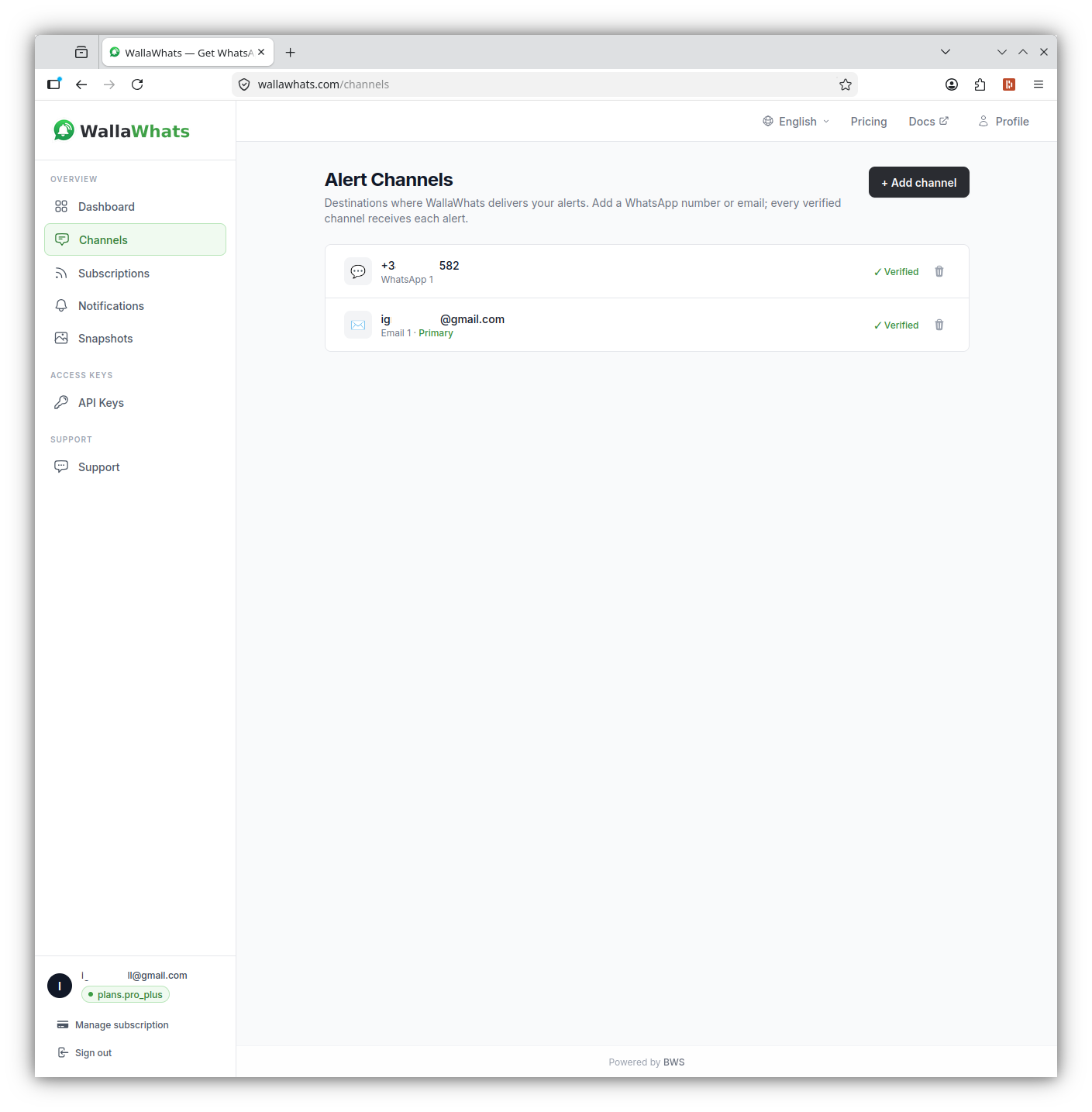
Dans la barre latérale gauche, cliquez sur Canaux.
Vous verrez un petit formulaire avec deux options de type de canal.
+ et l'indicatif du pays. Exemples : +34612345678 (Espagne)+14155552671 (États-Unis)+447911123456 (Royaume-Uni)L'indicatif du pays compte
Veillez à inclure le + et l'indicatif du pays. Les numéros saisis sans indicatif échoueront.
vous@exemple.com).WhatsApp — en quelques secondes, vous recevrez un message de WallaWhats contenant un code de vérification à 6 chiffres :
WallaWhats
123456 est votre code de vérification. Pour votre sécurité, ne partagez pas ce code.
[Copier le code]
Touchez Copier le code — WhatsApp copie automatiquement les chiffres dans le presse-papiers.
E-mail — vérifiez votre boîte de réception pour un message avec le sujet « Votre code de vérification WallaWhats ». Le code à 6 chiffres est dans le corps du message.
De retour dans le navigateur, saisissez le code à 6 chiffres dans le champ de vérification et cliquez sur Vérifier.
Votre canal apparaît dans la liste avec un badge vert Vérifié. À partir de ce moment, chaque alerte de tweet est distribuée à tous les canaux vérifiés — aucune configuration supplémentaire requise.
Vous pouvez combiner : par exemple, un numéro WhatsApp pour des alertes instantanées en déplacement et un e-mail pour un enregistrement archivé. Les limites du plan déterminent combien de chaque type vous pouvez vérifier (voir Gérez votre plan).
Je n'ai pas reçu le code WhatsApp.
Je n'ai pas reçu le code par e-mail.
Le code a expiré.
Je dois supprimer un canal.
Vos canaux d'alerte sont vérifiés — vous pouvez maintenant commencer à surveiller des comptes X.