Norsk
Norsk
Appearance

Varsler leveres til kanalene du bekrefter her. WallaWhats støtter to destinasjoner: et WhatsApp-nummer (engangskode med ett trykk, ingen SMS-avgifter, ingen ekstra app) og en e-postadresse (sekssifret kode via standard e-post). Du kan bekrefte én eller flere — hver bekreftet kanal mottar hvert varsel.
I venstre sidefelt klikker du på Kanaler.
Du ser et lite skjema med to kanaltype-alternativer.
+ og landskoden. Eksempler: +34612345678 (Spania)+14155552671 (USA)+447911123456 (Storbritannia)Landskoden er viktig
Sørg for å inkludere + og landskoden. Numre uten landskode vil mislykkes.
du@eksempel.com).WhatsApp — innen få sekunder mottar du en melding fra WallaWhats med en 6-sifret bekreftelseskode:
WallaWhats
123456 er bekreftelseskoden din. Av sikkerhetshensyn må du ikke dele denne koden.
[Kopier kode]
Trykk på Kopier kode — WhatsApp kopierer sifrene til utklippstavlen automatisk.
E-post — sjekk innboksen din for en melding med emnet "Din WallaWhats-bekreftelseskode". Den 6-sifrede koden er i meldingsteksten.
Tilbake i nettleseren, skriv inn den 6-sifrede koden i bekreftelsesfeltet og klikk på Bekreft.
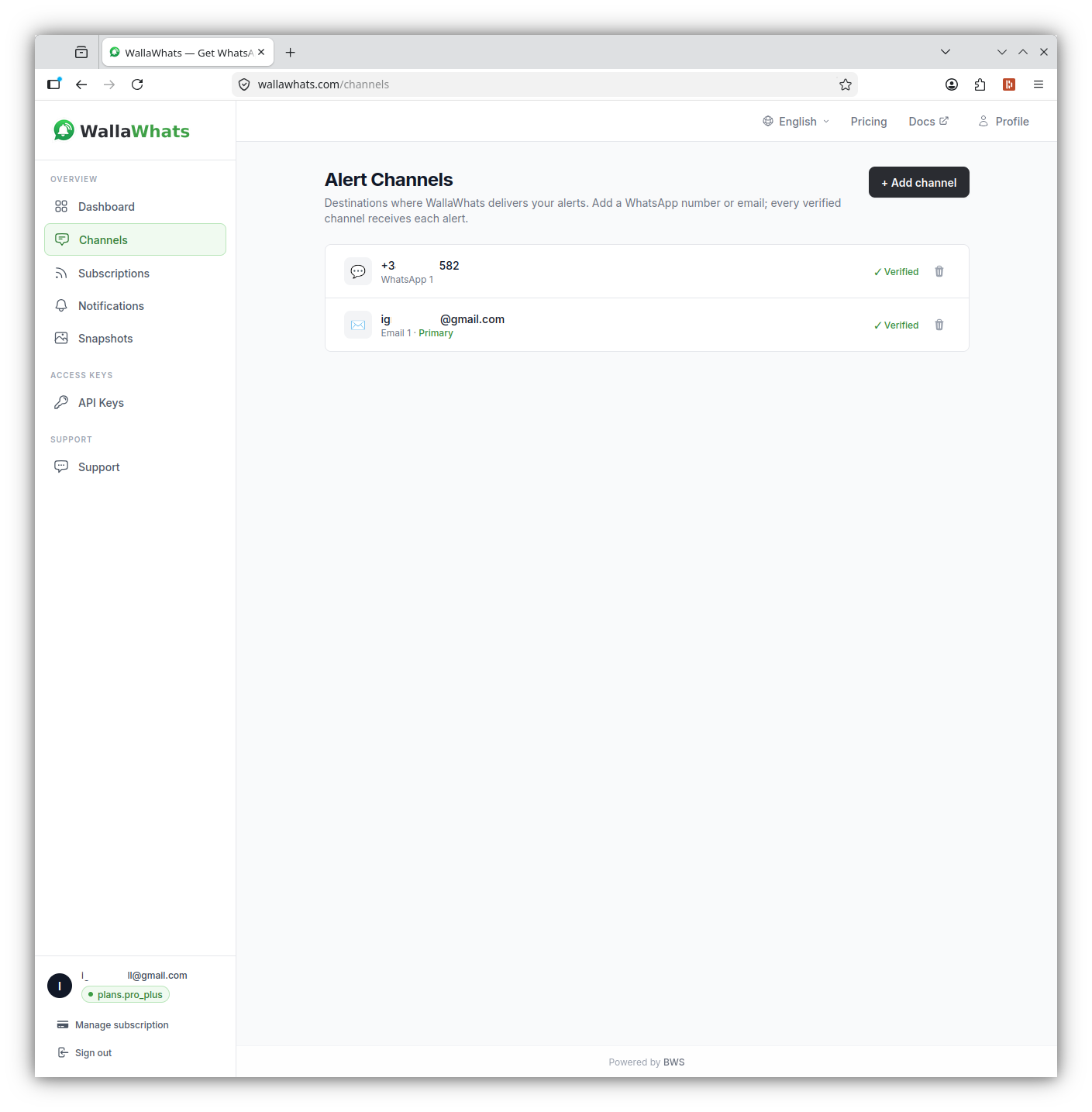
Kanalen din vises i listen med et grønt Bekreftet-merke. Fra dette tidspunktet blir hvert tweet-varsel sendt til alle bekreftede kanaler — ingen ekstra konfigurasjon.
Du kan blande: f.eks. ett WhatsApp-nummer for umiddelbare varsler på farten og en e-post for arkivert oppføring. Plan-grenser avgjør hvor mange av hver type du kan bekrefte (se Administrer abonnement).
Jeg fikk ikke WhatsApp-koden.
Jeg fikk ikke koden via e-post.
Koden er utløpt.
Jeg trenger å fjerne en kanal.
Varselkanalene dine er bekreftet — nå kan du begynne å overvåke X-kontoer.