简体中文
简体中文
Appearance

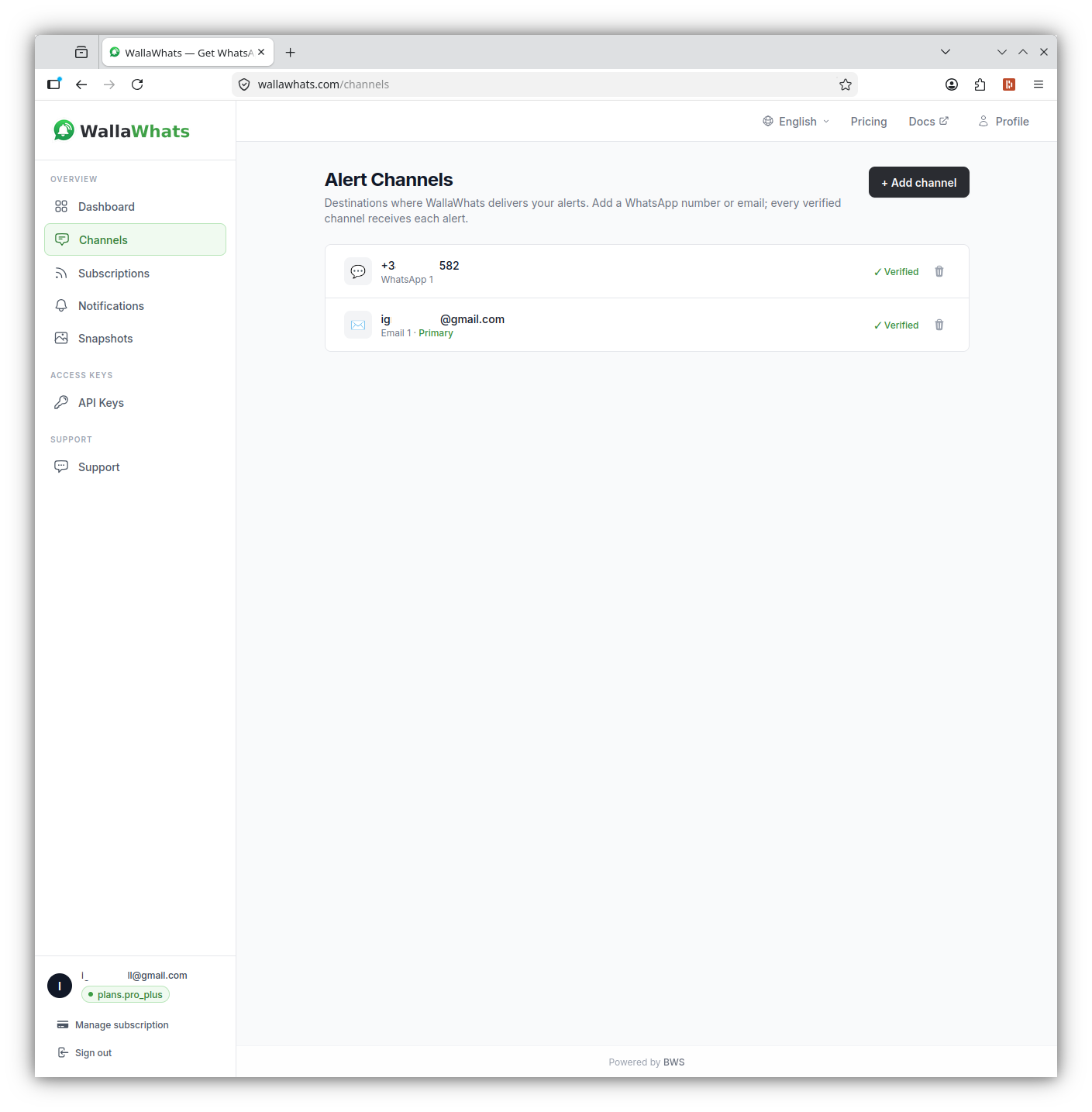
提醒发送到您在此处验证的通道。WallaWhats 支持两种目的地:WhatsApp 号码(一键代码、无短信费用、无需安装额外应用)和 邮箱地址(通过标准邮件发送的 6 位代码)。您可以验证一个或多个 — 每个已验证的通道都会接收每条提醒。
在左侧边栏中,点击 通道。
您将看到一个带有两个通道类型选项的小表单。
+ 和国家代码开头。示例: +34612345678 (西班牙)+14155552671 (美国)+447911123456 (英国)国家代码很重要
确保包含 + 和国家代码。没有国家代码的号码将失败。
you@example.com)。WhatsApp — 几秒钟内,您将收到来自 WallaWhats 的包含 6 位验证代码的消息:
WallaWhats
123456 是您的验证代码。为了您的安全,请勿分享此代码。
[复制代码]
点击 复制代码 — WhatsApp 会自动将数字复制到剪贴板。
邮箱 — 在收件箱中查找主题为"您的 WallaWhats 验证代码"的邮件。6 位代码在正文中。
回到浏览器,在验证字段中输入 6 位代码,点击 验证。
您的通道显示在列表中,带有绿色的 已验证 标签。从此刻开始,每条推文提醒都会扇出到所有已验证的通道 — 无需额外配置。
您可以混合搭配:例如一个 WhatsApp 号码用于外出时的即时提醒,一个邮箱用于存档记录。套餐限制决定了您可以验证多少每种类型(请参见 管理套餐)。
我没有在 WhatsApp 上收到代码。
我没有通过邮箱收到代码。
代码已过期。
我需要删除一个通道。
您的提醒通道已验证 — 现在您可以开始监控 X 账号。