Български
Български
Appearance

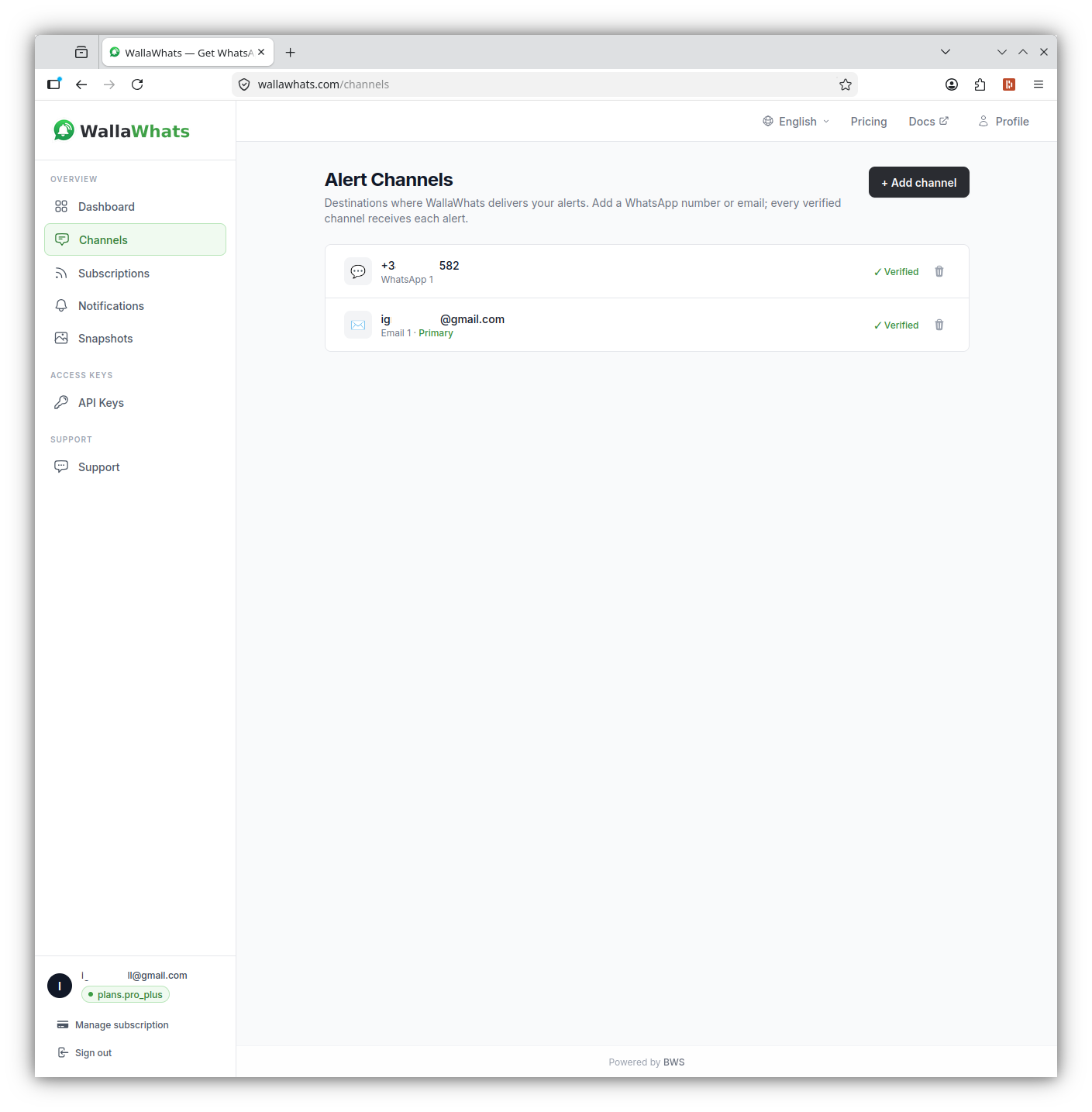
Известията се доставят на каналите, които потвърдите тук. WallaWhats поддържа две дестинации: номер на WhatsApp (еднократен код, без SMS такси, без допълнителни приложения) и имейл адрес (шестцифрен код чрез стандартен имейл). Можете да потвърдите един или няколко — всеки потвърден канал получава всяко известие.
В лявата странична лента щракнете върху Канали.
Ще видите малък формуляр с две опции за тип канал.
+ и кода на държавата. Примери: +34612345678 (Испания)+14155552671 (САЩ)+447911123456 (Великобритания)Кодът на държавата е важен
Уверете се, че включвате + и кода на държавата. Номерата без код на държавата ще се провалят.
vi@primer.com).WhatsApp — в рамките на няколко секунди ще получите съобщение от WallaWhats с 6-цифрен код за потвърждение:
WallaWhats
123456 е вашият код за потвърждение. За вашата безопасност не споделяйте този код.
[Копирай кода]
Докоснете Копирай кода — WhatsApp автоматично копира цифрите в клипборда.
Имейл — проверете входящата си поща за съобщение с тема „Вашият код за потвърждение WallaWhats". 6-цифреният код е в тялото.
Обратно в браузъра въведете 6-цифрения код в полето за потвърждение и щракнете върху Потвърди.
Вашият канал се появява в списъка със зелен етикет Потвърдено. От този момент нататък всяко известие за туит се разпределя към всички потвърдени канали — без допълнителна конфигурация.
Можете да комбинирате: напр. един номер на WhatsApp за моментални известия в движение и един имейл за архивиран запис. Лимитите на плана определят колко от всеки тип можете да потвърдите (виж Управление на плана).
Не получих кода на WhatsApp.
Не получих кода чрез имейл.
Кодът е изтекъл.
Трябва да премахна канал.
Каналите ви за известия са потвърдени — сега можете да започнете да следите X акаунти.