ไทย
ไทย
Appearance

การแจ้งเตือนจะถูกส่งไปยังช่องทางที่คุณยืนยันที่นี่ WallaWhats รองรับสองปลายทาง: หมายเลข WhatsApp (รหัสครั้งเดียว ไม่มีค่าใช้จ่าย SMS ไม่ต้องติดตั้งแอปเพิ่ม) และ ที่อยู่อีเมล (รหัสหกหลักผ่านอีเมลมาตรฐาน) คุณสามารถยืนยันหนึ่งหรือหลายรายการ — ทุกช่องทางที่ยืนยันแล้วจะรับการแจ้งเตือนทุกครั้ง
ในแถบด้านซ้าย คลิก ช่องทาง
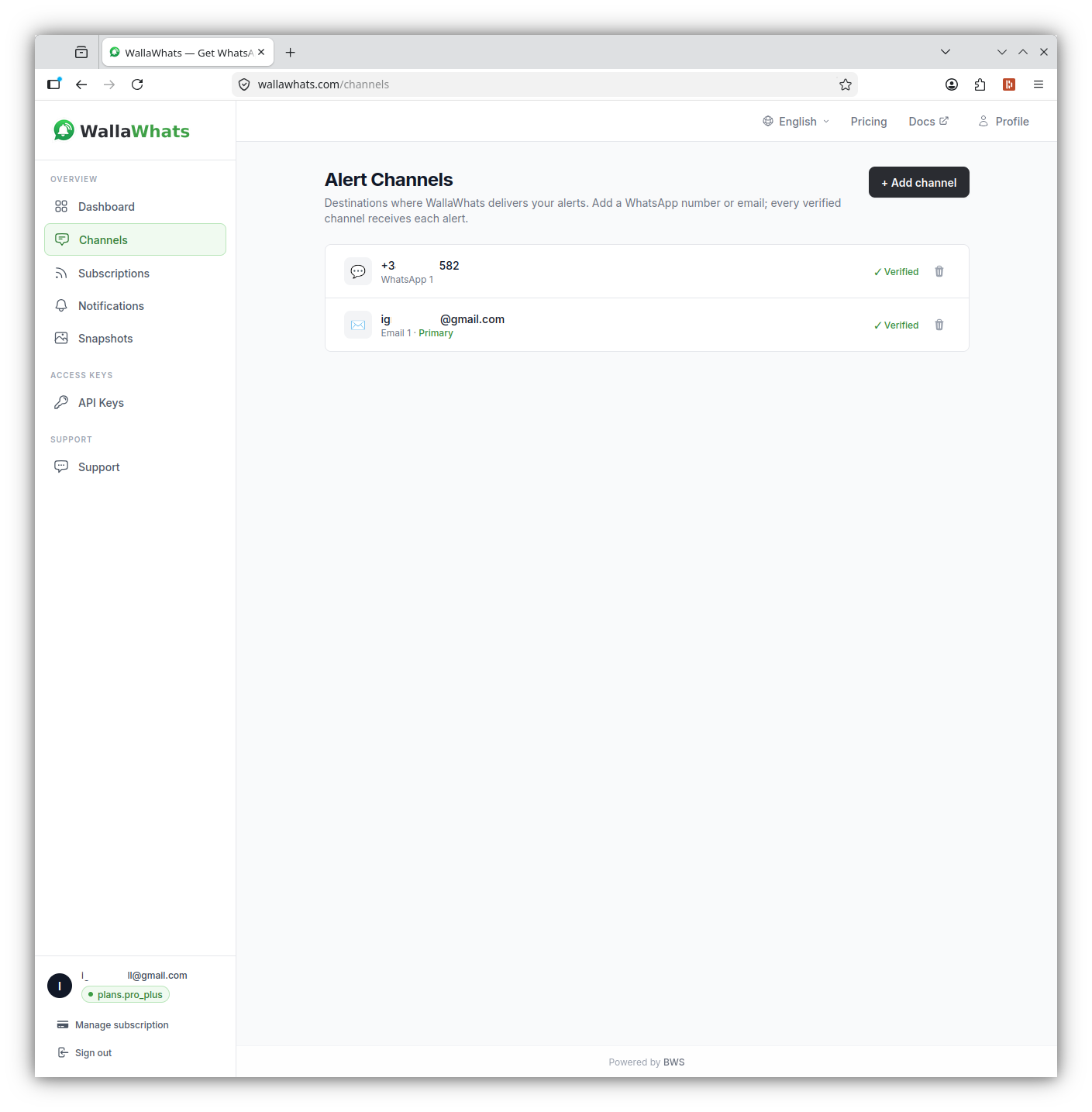
คุณจะเห็นแบบฟอร์มเล็ก ๆ พร้อมตัวเลือกประเภทช่องทางสองแบบ
+ และรหัสประเทศ ตัวอย่าง: +34612345678 (สเปน)+14155552671 (สหรัฐอเมริกา)+447911123456 (สหราชอาณาจักร)รหัสประเทศมีความสำคัญ
ตรวจสอบให้แน่ใจว่าคุณรวม + และรหัสประเทศ หมายเลขที่กรอกโดยไม่มีรหัสประเทศจะล้มเหลว
khun@example.com)WhatsApp — ภายในไม่กี่วินาที คุณจะได้รับข้อความจาก WallaWhats พร้อมรหัสยืนยัน 6 หลัก:
WallaWhats
123456 คือรหัสยืนยันของคุณ เพื่อความปลอดภัยของคุณ อย่าแบ่งปันรหัสนี้
[คัดลอกรหัส]
แตะ คัดลอกรหัส — WhatsApp คัดลอกตัวเลขลงในคลิปบอร์ดโดยอัตโนมัติ
อีเมล — ตรวจสอบกล่องจดหมายของคุณสำหรับข้อความที่มีหัวข้อ "รหัสยืนยัน WallaWhats ของคุณ" รหัส 6 หลักอยู่ในเนื้อหา
กลับไปที่เบราว์เซอร์ กรอกรหัส 6 หลักในช่องยืนยันและคลิก ยืนยัน
ช่องทางของคุณปรากฏในรายการพร้อมป้าย ยืนยันแล้ว สีเขียว ตั้งแต่จุดนี้เป็นต้นไป การแจ้งเตือนทวีตทุกครั้งจะถูกแจกจ่ายไปยังทุกช่องทางที่ยืนยันแล้ว — ไม่ต้องกำหนดค่าเพิ่ม
คุณสามารถผสมและจับคู่: เช่น หมายเลข WhatsApp หนึ่งหมายเลขสำหรับการแจ้งเตือนทันทีระหว่างเดินทาง และอีเมลหนึ่งสำหรับบันทึกที่จัดเก็บไว้ ขีดจำกัดของแพ็กเกจกำหนดจำนวนแต่ละประเภทที่คุณสามารถยืนยันได้ (ดู จัดการแพ็กเกจ)
ฉันไม่ได้รับรหัส WhatsApp
ฉันไม่ได้รับรหัสทางอีเมล
รหัสหมดอายุแล้ว
ฉันต้องลบช่องทาง
ช่องทางการแจ้งเตือนของคุณได้รับการยืนยันแล้ว — ตอนนี้คุณสามารถเริ่มตรวจสอบบัญชี X