Skip to content

Verifiera dina kanaler

Aviseringar levereras till kanalerna du verifierar här. WallaWhats stödjer två destinationer: ett WhatsApp-nummer (engångskod via tap, inga SMS-avgifter, ingen extra app) och en e-postadress (sexsiffrig kod via vanlig e-post). Du kan verifiera en eller flera — varje verifierad kanal får varje avisering.

Steg 1 — Öppna Kanaler

I vänster sidofält, klicka på Kanaler.
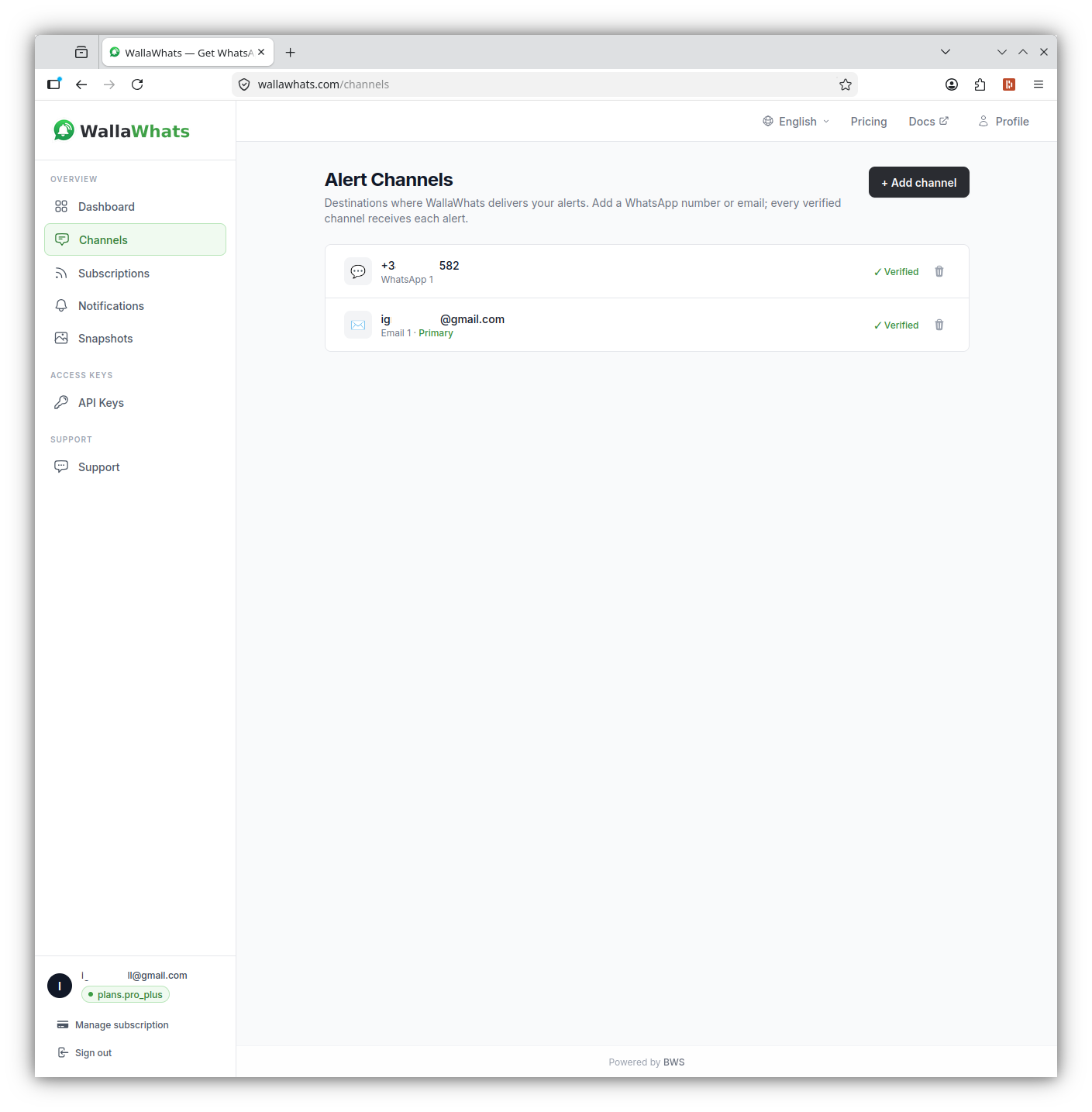
Kanaler-sidan med ett verifierat WhatsApp-nummer och en verifierad e-post

Steg 2 — Klicka på + Lägg till kanal

Du ser ett litet formulär med två kanaltyp-alternativ.

Lägga till ett WhatsApp-nummer

  1. Telefonnummer — ange i internationellt E.164-format, med + och landskoden. Exempel:
    • +34612345678 (Spanien)
    • +14155552671 (USA)
    • +447911123456 (Storbritannien)
  2. Visningsnamn (valfritt) — en vänlig etikett som "Personlig" eller "Arbete". Användbar om du senare lägger till flera kanaler.
  3. Klicka på Skicka kod.

Landskoden spelar roll

Se till att inkludera + och landskoden. Nummer utan landskod kommer att misslyckas.

Lägga till en e-postadress

  1. E-post — skriv valfri adress du kontrollerar (du@exempel.com).
  2. Visningsnamn (valfritt) — en etikett för din egen referens.
  3. Klicka på Skicka kod.

Steg 3 — Ta emot din kod

  • WhatsApp — inom några sekunder får du ett meddelande från WallaWhats med en 6-siffrig verifieringskod:

    WallaWhats

    123456 är din verifieringskod. För din säkerhet, dela inte denna kod.

    [Kopiera kod]

    Tryck på Kopiera kod — WhatsApp kopierar siffrorna till klipphållaren automatiskt.

  • E-post — kolla din inkorg efter ett meddelande med ämnet "Din WallaWhats-verifieringskod". Den 6-siffriga koden finns i meddelandetexten.

Steg 4 — Ange koden

Tillbaka i webbläsaren, ange den 6-siffriga koden i verifieringsfältet och klicka på Verifiera.

Steg 5 — Bekräftad

Din kanal visas i listan med en grön Verifierad-bricka. Från denna punkt sänds varje tweet-avisering ut till alla verifierade kanaler — ingen extra konfiguration.

Flera kanaler

Du kan blanda: t.ex. ett WhatsApp-nummer för direkta aviseringar på språng och en e-post för arkiverad post. Plan-gränser avgör hur många av varje typ du kan verifiera (se Hantera abonnemang).

Felsökning

Jag fick inte WhatsApp-koden.

  • Kontrollera att du har angett numret i korrekt E.164-format.
  • Se till att telefonen är ansluten till internet och WhatsApp är installerat.
  • Vänta upp till 1 minut — leveransen kan ibland fördröjas under rusningstid.
  • Klicka på Skicka koden igen om inget kommer.

Jag fick inte koden via e-post.

  • Kontrollera mappen skräppost / kampanjer.
  • Bekräfta att adressen är skriven exakt rätt.
  • Klicka på Skicka koden igen för att utlösa en ny sändning.

Koden gick ut.

  • Koder är giltiga i 15 minuter. Om din gick ut, klicka på Skicka koden igen för en ny.

Jag behöver ta bort en kanal.

  • Klicka på papperskorgsikonen bredvid kanalraden. Aviseringar slutar gå till den destinationen omedelbart. Aktiva prenumerationer kvarstår; de distribueras helt enkelt till de kanaler som fortfarande är verifierade.

Verifieringen misslyckades helt — vad nu?

  • Kontrollera att numret eller adressen inte redan är verifierad på ett annat WallaWhats-konto. Varje destination kan bara vara kopplad till ett konto åt gången.
  • Om WhatsApp-koden aldrig kommer fram trots flera försök, prova att verifiera med e-post istället medan du felsöker — de flesta konton fungerar bra med enbart en e-postkanal.
  • Rensa webbläsarens cacheminne eller prova ett annat nätverk om formuläret fastnar på "Skickar...". Detta är sällan ett problem på serversidan, utan oftast en lokal nätverksblockering av tredjepartscookies.
  • Om inget av detta hjälper, kontakta supporten via Inställningar → Support — ange numret eller adressen du försöker verifiera så kan vi kontrollera kontostatusen manuellt.

Vanliga frågor

Kan jag använda samma WhatsApp-nummer på flera WallaWhats-konton? Nej. Ett verifierat nummer eller en verifierad e-postadress kan bara vara kopplad till ett konto. Om du behöver dela aviseringar mellan flera personer, lägg till varje persons nummer eller e-post som en egen kanal på samma konto istället — se Flera kanaler ovan.

Kostar det något att verifiera ett WhatsApp-nummer? Nej, verifieringskoden skickas som ett vanligt WhatsApp-meddelande utan SMS-avgifter. Du behöver bara ha WhatsApp installerat och en internetanslutning.

Måste jag verifiera om numret om jag byter telefon? Nej — verifieringen är knuten till telefonnumret, inte till enheten. Så länge du behåller samma nummer i WhatsApp fortsätter kanalen att fungera efter ett telefonbyte.

Kan jag ha både ett personligt nummer och ett företagsnummer verifierade samtidigt? Ja. WallaWhats hanterar dem identiskt — se avsnittet nedan för skillnaderna som ändå kan vara värda att känna till.

WhatsApp Business jämfört med personligt nummer

Verifieringsflödet är detsamma oavsett om numret är ett vanligt personligt WhatsApp-nummer eller ett WhatsApp Business-nummer — båda tar emot samma engångskod och verifieras på samma sätt. Några praktiska skillnader värda att känna till innan du väljer:

  • Personligt nummer är snabbast att sätta upp om du redan har WhatsApp installerat på telefonen du bär med dig — inget extra konto att skapa.
  • WhatsApp Business passar bättre om flera personer i ett team behöver se samma aviseringsström, eftersom Business-appen stödjer inloggning på flera enheter samtidigt via webbklienten.
  • Lästkvitton (blå bockar) fungerar oftast mer tillförlitligt på personliga nummer; Business-konton med flera anslutna enheter kan ibland visa "levererad" istället för "läst" även efter att meddelandet öppnats.
  • Kostnaden är densamma — noll — för båda kontotyperna, eftersom WallaWhats endast skickar inkommande aviseringar och aldrig debiterar utgående meddelandevolym.

Vad härnäst

Dina aviseringskanaler är verifierade — nu kan du börja övervaka X-konton och lägga till din första prenumeration.

Fortsätt till Steg 3: Övervaka X-konton →

WallaWhats Documentation
