한국어
한국어
Appearance

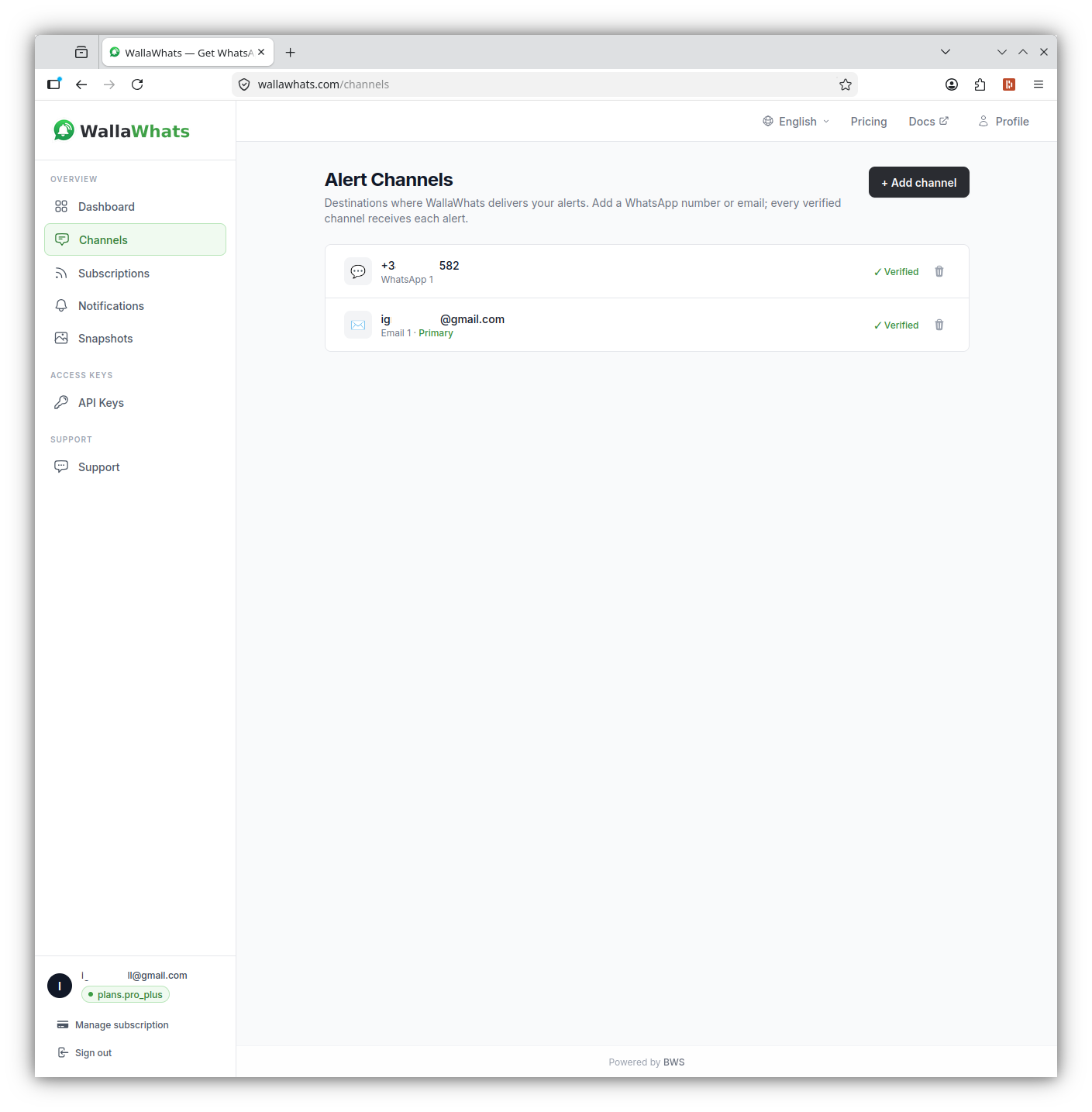
알림은 여기서 확인한 채널로 전달됩니다. WallaWhats는 두 가지 대상을 지원합니다: WhatsApp 번호(원탭 코드, SMS 비용 없음, 추가 앱 없음)와 이메일 주소(표준 이메일을 통한 6자리 코드). 하나 또는 여러 개를 확인할 수 있으며 — 확인된 모든 채널이 모든 알림을 수신합니다.
왼쪽 사이드바에서 채널을 클릭합니다.
두 가지 채널 유형 옵션이 있는 작은 양식이 표시됩니다.
+와 국가 코드를 시작으로 입력하세요. 예시: +34612345678 (스페인)+14155552671 (미국)+447911123456 (영국)국가 코드가 중요합니다
+와 국가 코드를 반드시 포함하세요. 국가 코드 없이 입력된 번호는 실패합니다.
you@example.com).WhatsApp — 몇 초 안에 WallaWhats에서 6자리 인증 코드가 포함된 메시지를 받게 됩니다:
WallaWhats
123456이 인증 코드입니다. 보안을 위해 이 코드를 공유하지 마세요.
[코드 복사]
코드 복사를 탭 — WhatsApp이 자동으로 숫자를 클립보드에 복사합니다.
이메일 — "WallaWhats 인증 코드"라는 제목의 메시지를 받은편지함에서 확인하세요. 6자리 코드가 본문에 있습니다.
브라우저로 돌아가서 6자리 코드를 인증 필드에 입력하고 인증을 클릭합니다.
채널이 녹색 확인됨 배지와 함께 목록에 표시됩니다. 이 시점부터 모든 트윗 알림은 모든 확인된 채널로 분산됩니다 — 추가 구성이 필요하지 않습니다.
섞어 사용 가능: 예를 들어 외출 중 즉시 알림용 WhatsApp 번호 하나와 보관 기록용 이메일 하나. 플랜 제한에 따라 각 유형에서 확인할 수 있는 수가 결정됩니다(플랜 관리 참조).
WhatsApp 코드를 받지 못했어요.
이메일로 코드를 받지 못했어요.
코드가 만료되었습니다.
채널을 제거해야 합니다.
알림 채널이 확인되었습니다 — 이제 X 계정 모니터링을 시작할 수 있습니다.