繁體中文
繁體中文
Appearance

提醒會傳送到您在此處驗證的頻道。WallaWhats 支援兩種目的地:WhatsApp 號碼(一鍵驗證碼、無簡訊費用、無需安裝額外應用)和 電子郵件地址(透過標準電子郵件傳送的 6 位數驗證碼)。您可以驗證一個或多個 — 每個已驗證的頻道都會接收每則提醒。
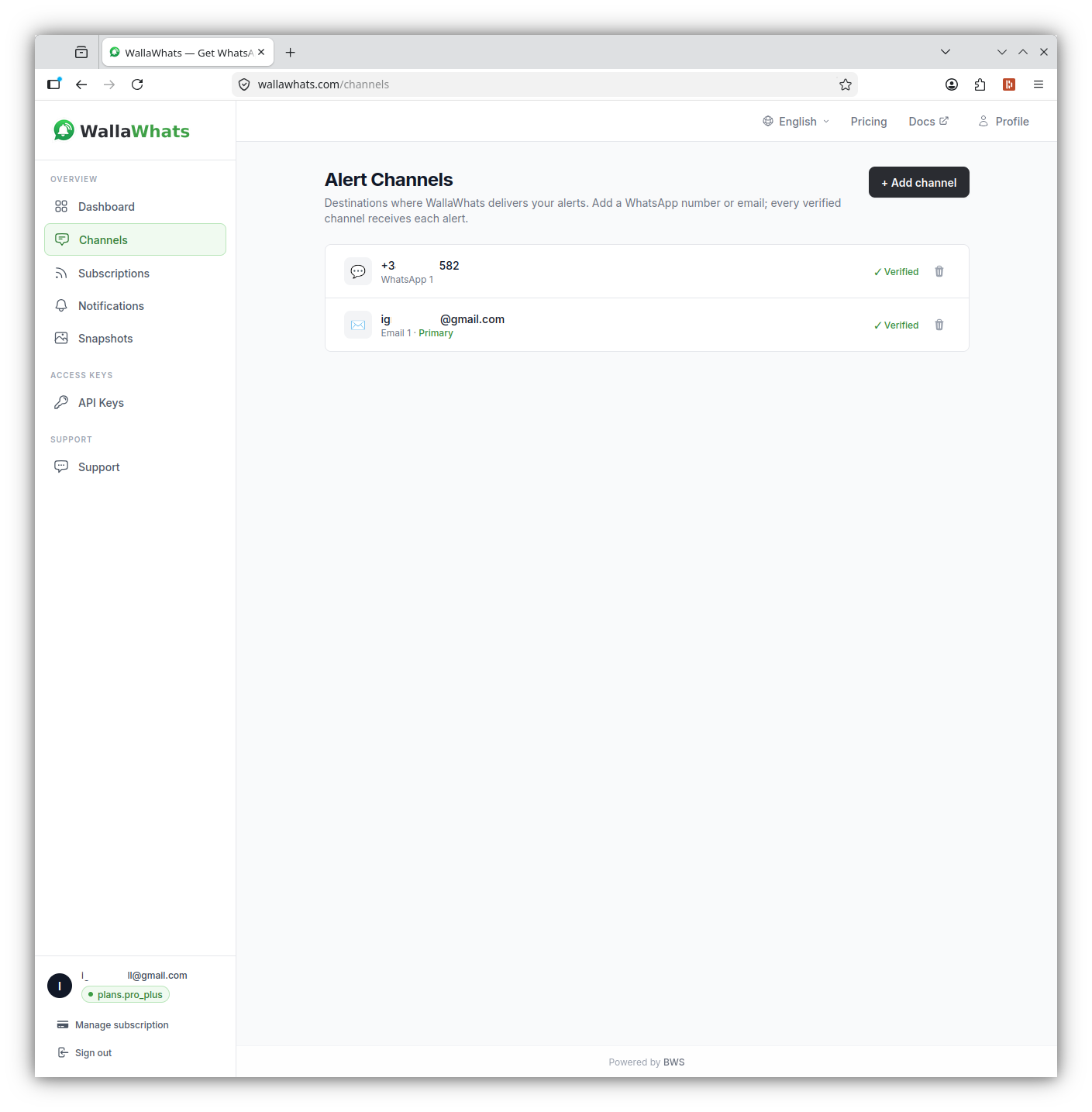
在左側邊欄中,點擊 頻道。
您將看到一個帶有兩個頻道類型選項的小表單。
+ 和國家代碼開頭。範例: +34612345678 (西班牙)+14155552671 (美國)+447911123456 (英國)國家代碼很重要
確保包含 + 和國家代碼。沒有國家代碼的號碼將失敗。
you@example.com)。WhatsApp — 幾秒鐘內,您將收到來自 WallaWhats 的包含 6 位數驗證碼的訊息:
WallaWhats
123456 是您的驗證碼。為了您的安全,請勿分享此驗證碼。
[複製驗證碼]
點擊 複製驗證碼 — WhatsApp 會自動將數字複製到剪貼簿。
電子郵件 — 在收件匣中查找主題為「您的 WallaWhats 驗證碼」的郵件。6 位數驗證碼在內文中。
回到瀏覽器,在驗證欄位中輸入 6 位數驗證碼,點擊 驗證。
您的頻道顯示在列表中,帶有綠色的 已驗證 標籤。從此刻開始,每則推文提醒都會分發到所有已驗證的頻道 — 無需額外設定。
您可以混合搭配:例如一個 WhatsApp 號碼用於外出時的即時提醒,一個電子郵件用於存檔記錄。方案限制決定了您可以驗證多少每種類型(請參閱 管理方案)。
我沒有在 WhatsApp 上收到驗證碼。
我沒有透過電子郵件收到驗證碼。
驗證碼已過期。
我需要刪除一個頻道。
您的提醒頻道已驗證 — 現在您可以開始監控 X 帳號。