Deutsch
Deutsch
Appearance

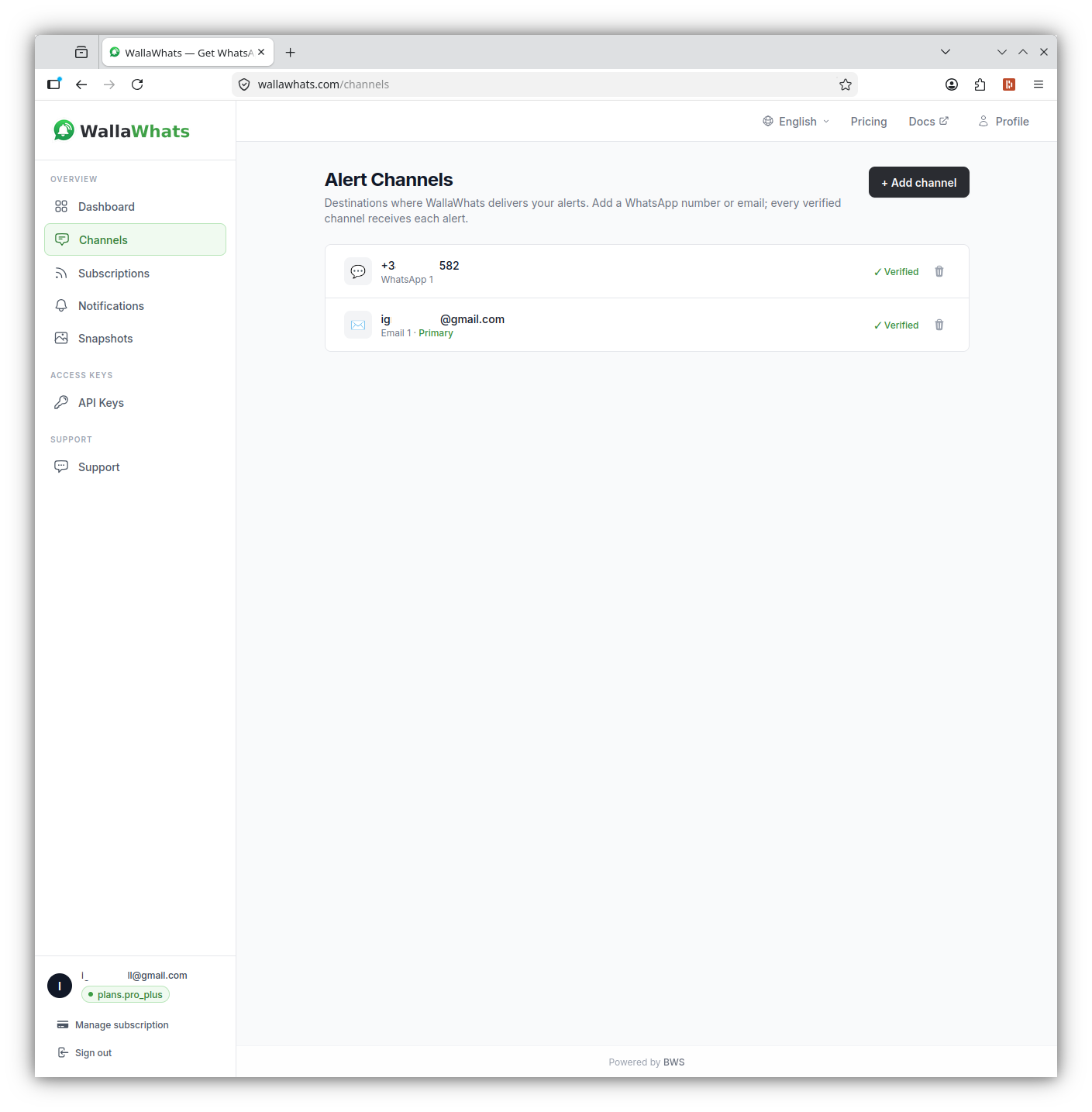
Benachrichtigungen werden an die Kanäle geliefert, die du hier verifizierst. WallaWhats unterstützt zwei Ziele: eine WhatsApp-Nummer (Ein-Tap-Code, keine SMS-Gebühren, keine zusätzliche App zu installieren) und eine E-Mail-Adresse (sechsstelliger Code per Standard-E-Mail). Du kannst einen oder mehrere verifizieren — jeder verifizierte Kanal erhält jede Benachrichtigung.
Klicke in der linken Seitenleiste auf Kanäle.
Du siehst ein kleines Formular mit zwei Kanaltyp-Optionen.
+ und der Landesvorwahl. Beispiele: +34612345678 (Spanien)+14155552671 (USA)+447911123456 (Vereinigtes Königreich)Die Landesvorwahl zählt
Achte darauf, das + und die Landesvorwahl einzubeziehen. Nummern ohne Landesvorwahl schlagen fehl.
du@beispiel.com).WhatsApp — innerhalb weniger Sekunden erhältst du eine Nachricht von WallaWhats mit einem 6-stelligen Verifizierungscode:
WallaWhats
123456 ist dein Verifizierungscode. Teile diesen Code aus Sicherheitsgründen nicht.
[Code kopieren]
Tippe auf Code kopieren — WhatsApp kopiert die Ziffern automatisch in die Zwischenablage.
E-Mail — prüfe deinen Posteingang auf eine Nachricht mit dem Betreff „Dein WallaWhats-Verifizierungscode". Der 6-stellige Code steht im Nachrichtentext.
Zurück im Browser, gib den 6-stelligen Code in das Verifizierungsfeld ein und klicke auf Verifizieren.
Dein Kanal erscheint in der Liste mit einem grünen Verifiziert-Abzeichen. Von diesem Punkt an wird jede Tweet-Benachrichtigung an alle verifizierten Kanäle verteilt — ohne weitere Konfiguration.
Du kannst kombinieren: z. B. eine WhatsApp-Nummer für sofortige Benachrichtigungen unterwegs und eine E-Mail für einen archivierten Datensatz. Plan-Limits bestimmen, wie viele jedes Typs du verifizieren kannst (siehe Tarif verwalten).
Ich habe den WhatsApp-Code nicht erhalten.
Ich habe den Code nicht per E-Mail erhalten.
Der Code ist abgelaufen.
Ich muss einen Kanal entfernen.
Deine Benachrichtigungskanäle sind verifiziert — jetzt kannst du mit dem Überwachen von X-Konten beginnen.