Dansk
Dansk
Appearance

Underretninger leveres til de kanaler, du verificerer her. WallaWhats understøtter to destinationer: et WhatsApp-nummer (kode med ét tryk, ingen SMS-gebyrer, ingen ekstra app) og en e-mailadresse (sekscifret kode via standard e-mail). Du kan verificere én eller flere — hver verificeret kanal modtager hver underretning.
I venstre sidebjælke skal du klikke på Kanaler.
Du vil se en lille formular med to kanaltype-muligheder.
+ og landekoden. Eksempler: +34612345678 (Spanien)+14155552671 (USA)+447911123456 (Storbritannien)Landekoden er vigtig
Sørg for at inkludere + og landekoden. Numre indtastet uden landekode vil mislykkes.
dig@eksempel.com).WhatsApp — inden for få sekunder modtager du en besked fra WallaWhats med en 6-cifret bekræftelseskode:
WallaWhats
123456 er din bekræftelseskode. Af sikkerhedshensyn må du ikke dele denne kode.
[Kopier kode]
Tryk på Kopier kode — WhatsApp kopierer cifrene til udklipsholderen automatisk.
E-mail — tjek din indbakke for en besked med emnet "Din WallaWhats-bekræftelseskode". Den 6-cifrede kode er i brødteksten.
Tilbage i browseren, indtast den 6-cifrede kode i bekræftelsesfeltet og klik på Verificer.
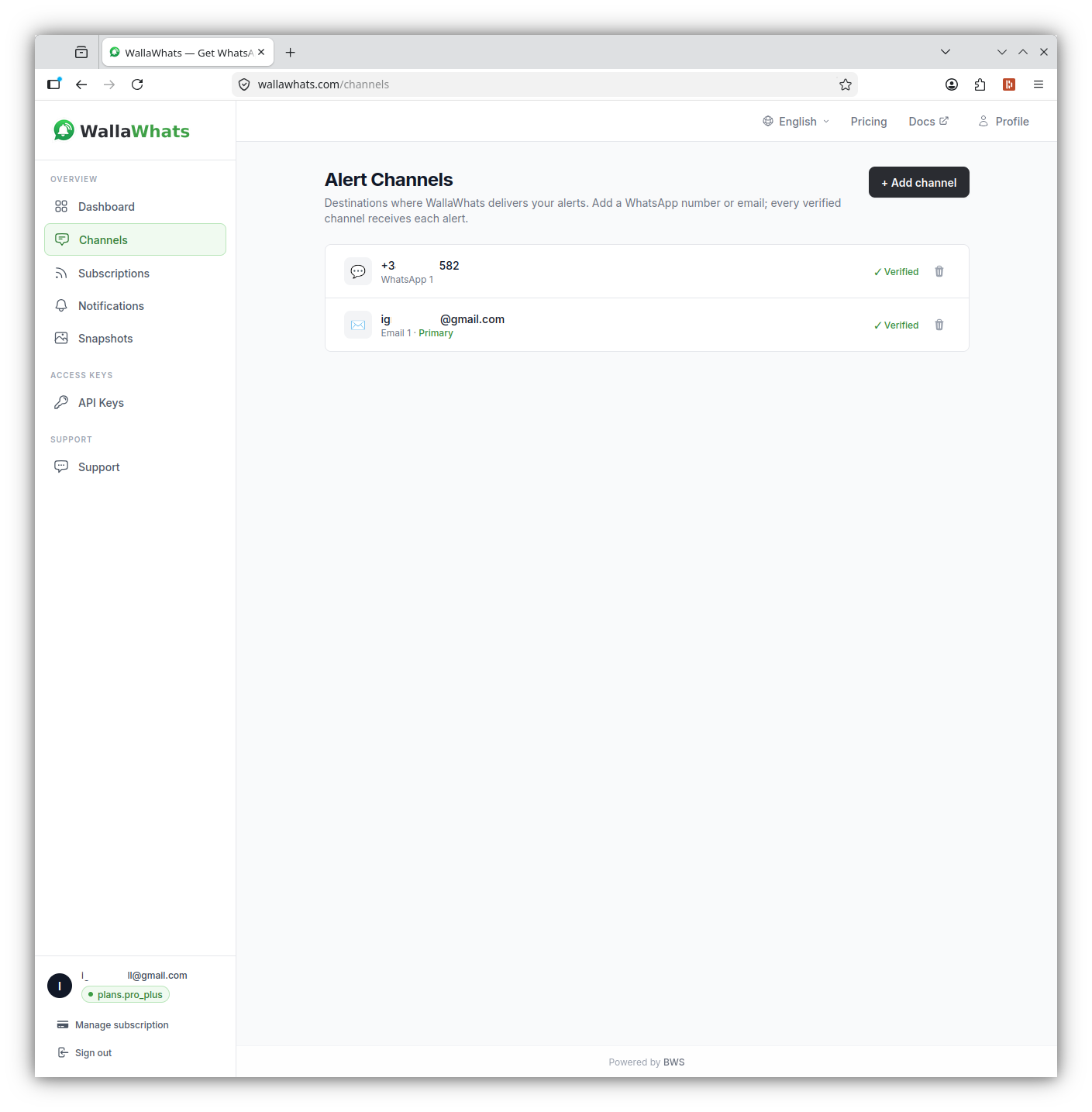
Din kanal vises i listen med et grønt Verificeret-mærke. Fra dette tidspunkt sendes hver tweet-underretning ud til alle verificerede kanaler — ingen ekstra konfiguration.
Du kan blande: f.eks. ét WhatsApp-nummer til øjeblikkelige underretninger på farten og en e-mail til en arkiveret journal. Plan-grænser bestemmer hvor mange af hver type du kan verificere (se Administrer abonnement).
Jeg fik ikke WhatsApp-koden.
Jeg fik ikke koden via e-mail.
Koden er udløbet.
Jeg skal fjerne en kanal.
Dine underretningskanaler er verificerede — nu kan du begynde at overvåge X-konti.