日本語
日本語
Appearance

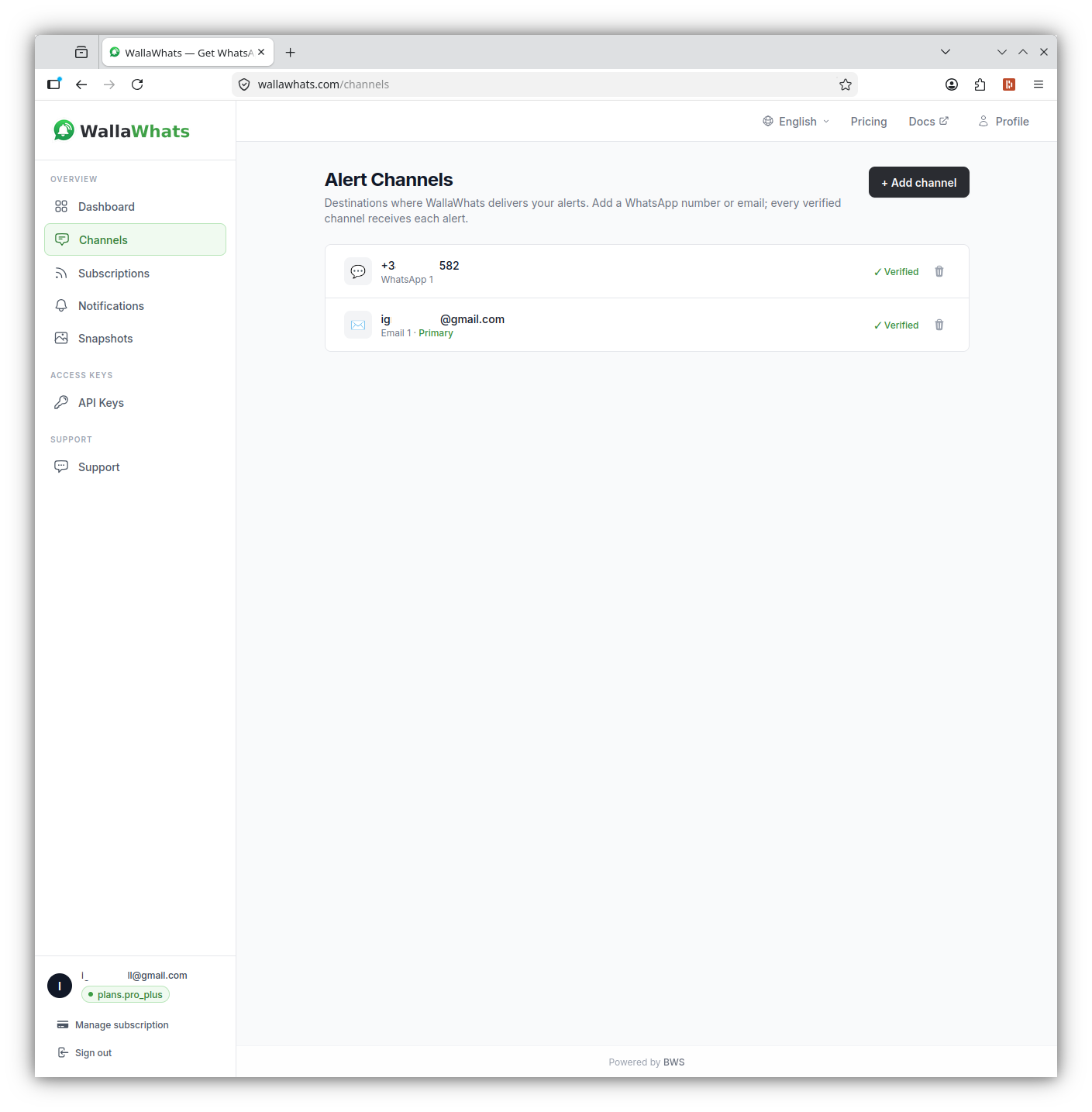
アラートはここで確認したチャンネルに配信されます。WallaWhats は 2 種類の宛先をサポートします: WhatsApp 番号(ワンタップコード、SMS 料金なし、アプリ追加なし)と メールアドレス(標準メールで 6 桁コード)。1 つでも複数でも確認できます — 確認されたチャンネルのすべてが各アラートを受信します。
左サイドバーで チャンネル をクリックします。
2 つのチャンネルタイプ選択肢を持つ小さなフォームが表示されます。
+ と国コードから始めて入力します。例: +34612345678 (スペイン)+14155552671 (米国)+447911123456 (英国)国コードが重要
+ と国コードを必ず含めてください。国コードなしで入力された番号は失敗します。
you@example.com)。WhatsApp — 数秒以内に WallaWhats から 6 桁の確認コードを含むメッセージが届きます:
WallaWhats
123456 が確認コードです。安全のため、このコードを共有しないでください。
[コードをコピー]
コードをコピー をタップ — WhatsApp が自動的に数字をクリップボードにコピーします。
メール — 「WallaWhats 確認コード」という件名のメッセージを受信箱で確認してください。6 桁のコードが本文にあります。
ブラウザに戻り、6 桁のコードを確認フィールドに入力して 確認 をクリックします。
チャンネルが緑色の 確認済み バッジ付きでリストに表示されます。この時点から、すべてのツイートアラートはすべての確認済みチャンネルにファンアウトされます — 追加設定は不要です。
組み合わせ可能: 例えば、外出先での即時アラート用に WhatsApp 番号 1 つ、アーカイブ記録用にメール 1 つ。プラン制限が各タイプを確認できる数を決定します(参照: プランの管理)。
WhatsApp コードを受け取らなかった。
メールでコードを受け取らなかった。
コードが期限切れです。
チャンネルを削除する必要があります。
アラートチャンネルが確認されました — これで X アカウントの監視を開始できます。