繁體中文
繁體中文
Appearance

新增您想追蹤的 X(Twitter)帳號。每次這些帳號發文,您都會在幾秒內收到 WhatsApp 提醒。
在左側邊欄點擊 Subscriptions。您會看到目前監控的帳號清單(新帳號為空)。
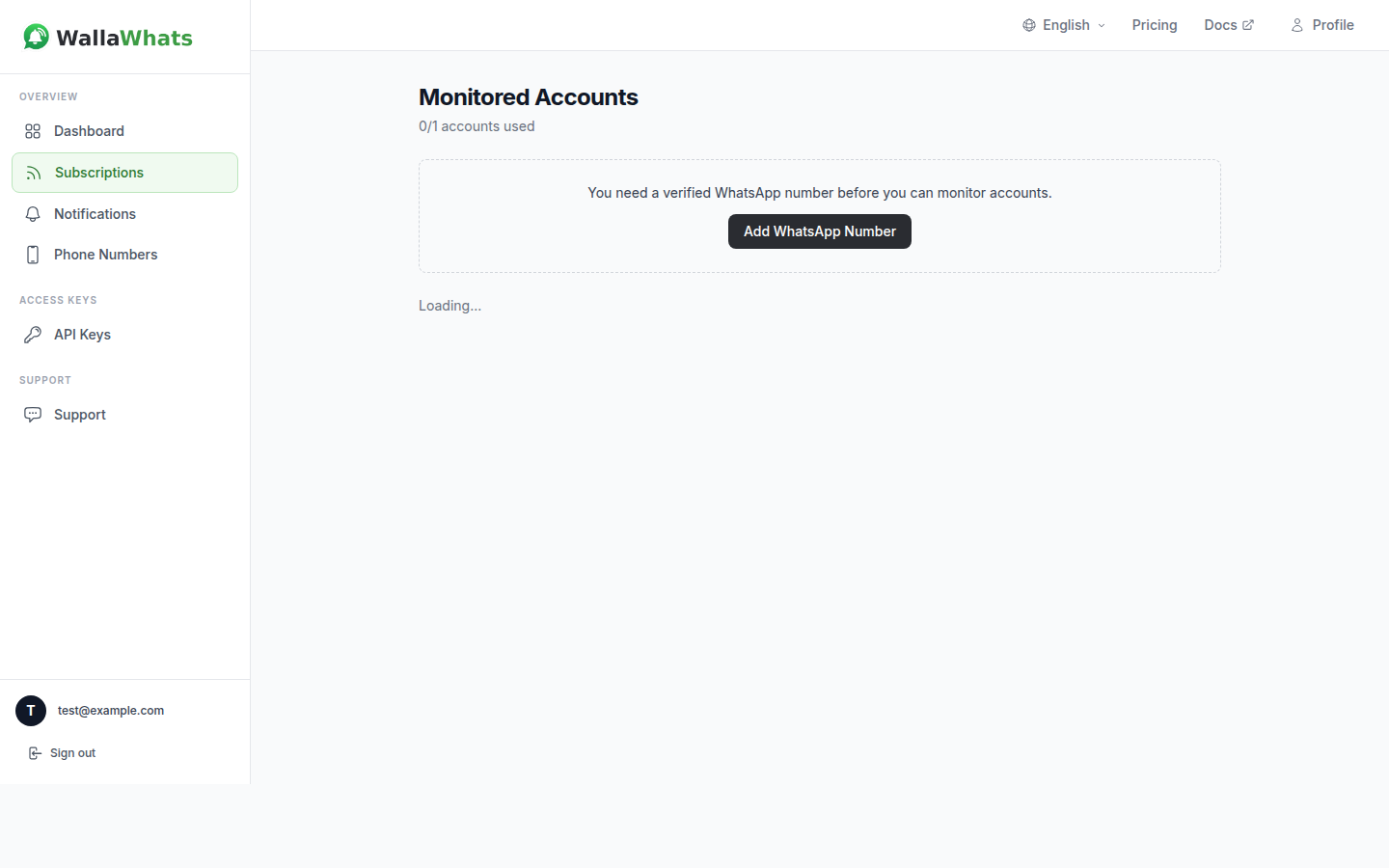
填寫頁面頂端的表單:
@ 都可以。範例: elonmusk@BBCBreakingtaylorswift13Handle 格式
X handle 不區分大小寫,支援字母、數字與底線,最多 15 個字元。
若 handle 存在,它會在一秒內出現在清單中。您會看到:
@handle自此刻起,該帳號的任何新貼文都會觸發 WhatsApp 提醒。
每個方案皆限定可同時監控的帳號數量:
| 方案 | 最多帳號數 |
|---|---|
| Free | 1 |
| Pro | 1 |
| Pro+ | 2 |
| Business | 5 |
| Enterprise | 50 |
達到上限後,Add 按鈕會被停用,直到您移除帳號或升級方案。頂部的計數器會顯示 X/Y accounts used。
點擊帳號旁的 Remove。提醒會立即停止發送。您可以隨時重新新增。
將 Active 開關關閉。訂閱仍會留在清單中,但不會發送提醒。需要恢復時再開啟即可。
無法直接編輯目標手機號碼 —— 請移除訂閱後,以新的手機號碼重新新增。
「X user not found」
@。「Subscription limit reached」
「You need a verified WhatsApp number first」
訂閱已就緒。接下來看看提醒在您手機上的樣子。