Español (ES)
Español (ES)
Appearance

Añade las cuentas de X (Twitter) que quieras seguir. Cada vez que una de ellas publique un post, recibirás una alerta en WhatsApp en segundos.
En la barra lateral izquierda, haz clic en Subscriptions. Verás la lista de cuentas que estás monitorizando actualmente (vacía en una cuenta nueva).
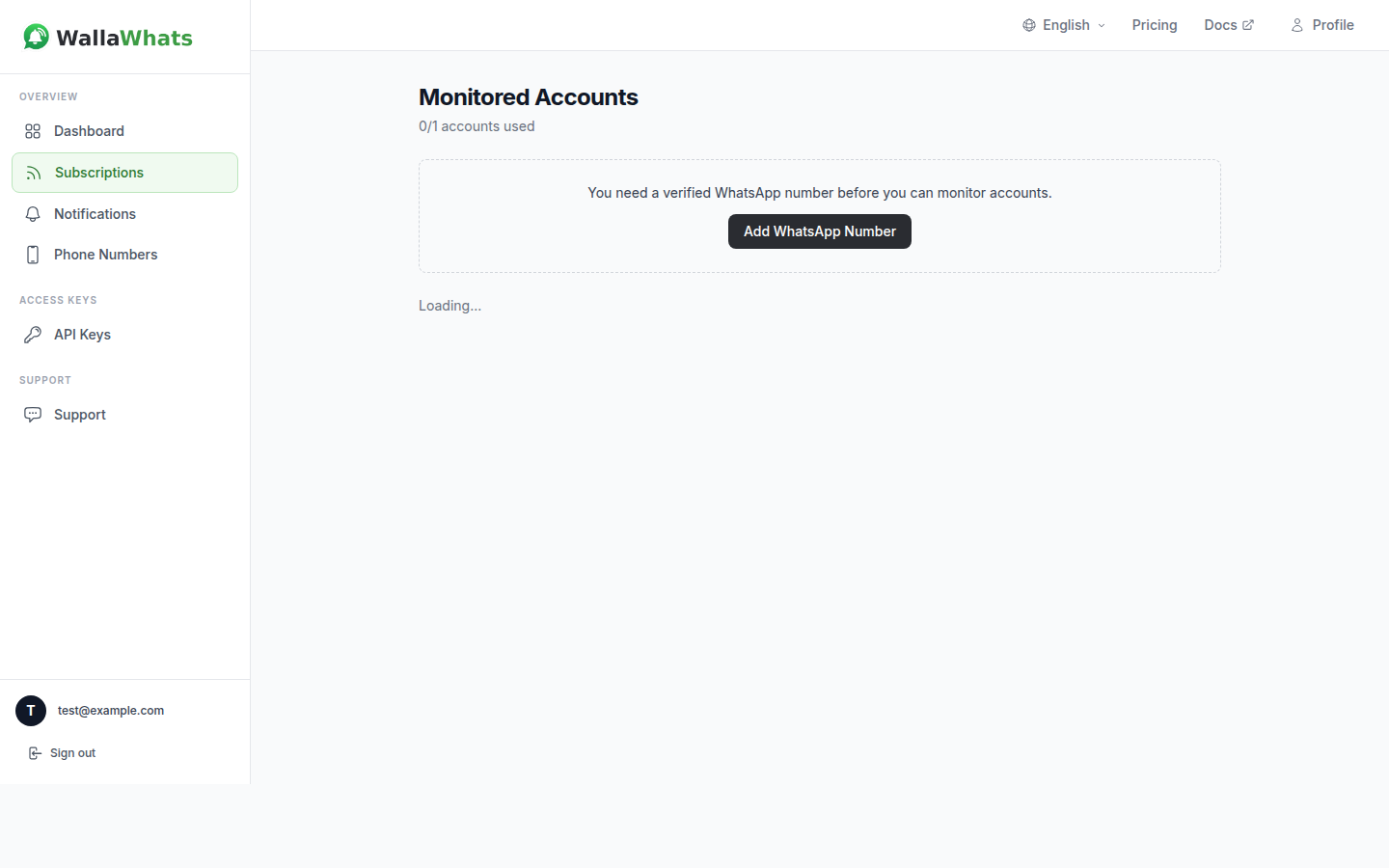
Completa el formulario en la parte superior de la página:
@. Ejemplos: elonmusk@BBCBreakingtaylorswift13Formato del handle
Los handles de X son insensibles a mayúsculas y admiten letras, dígitos y guion bajo. Hasta 15 caracteres.
Si el handle existe, aparece en tu lista en un segundo. Verás:
@handleDesde ese momento, cualquier nuevo post de esa cuenta dispara una alerta a tu WhatsApp.
Cada nivel tiene un número máximo de cuentas que puedes monitorizar al mismo tiempo:
| Plan | Cuentas máx. |
|---|---|
| Free | 1 |
| Pro | 1 |
| Pro+ | 2 |
| Business | 5 |
| Enterprise | 50 |
Si alcanzas tu límite, el botón Add se desactiva hasta que elimines una cuenta o actualices el plan. Un contador arriba muestra X/Y accounts used.
Haz clic en Remove junto a la cuenta. Dejarás de recibir alertas al instante. Puedes volver a añadirla en cualquier momento.
Apaga el interruptor Active. La suscripción se queda en tu lista pero no se envían alertas. Enciéndelo de nuevo cuando quieras reanudar.
No puedes editar el teléfono de destino directamente — elimina la suscripción y vuelve a añadirla con el nuevo teléfono seleccionado.
"X user not found"
@."Subscription limit reached"
"You need a verified WhatsApp number first"
Las suscripciones están listas. Ahora veamos cómo se ven las alertas en tu móvil.