ไทย
ไทย
Appearance

เพิ่มบัญชี X (Twitter) ที่คุณต้องการติดตาม ทุกครั้งที่หนึ่งในบัญชีเหล่านั้นเผยแพร่โพสต์ คุณจะได้รับการแจ้งเตือน WhatsApp ภายในเวลาไม่กี่วินาที
จากแถบด้านข้างซ้าย คลิก Subscriptions คุณจะเห็นรายการบัญชีที่คุณกำลังติดตามอยู่ในปัจจุบัน (ว่างบนบัญชีใหม่)
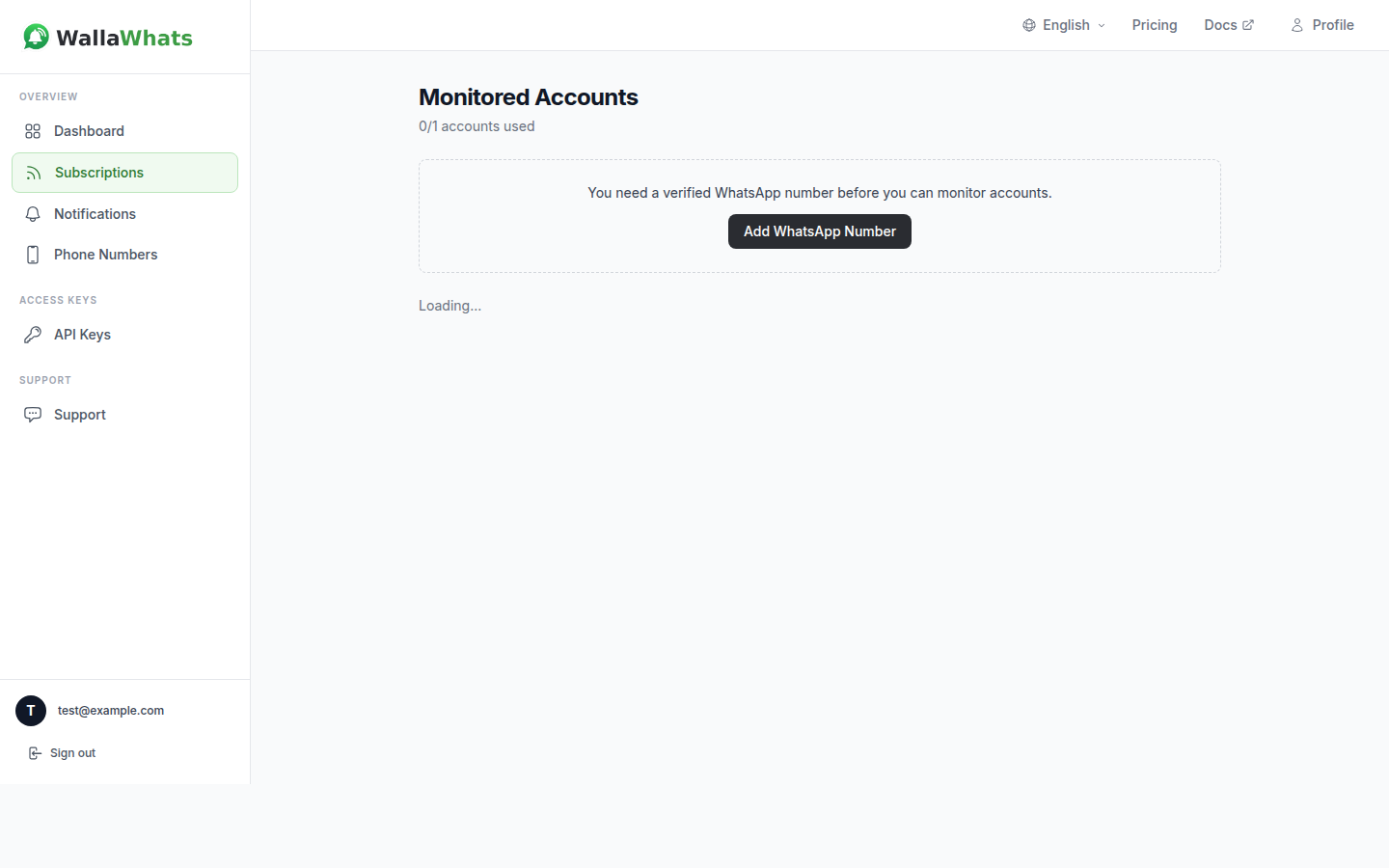
กรอกแบบฟอร์มที่ด้านบนของหน้า:
@ ตัวอย่าง: elonmusk@BBCBreakingtaylorswift13รูปแบบ handle
Handle ของ X ไม่คำนึงถึงตัวพิมพ์ใหญ่-เล็กและอนุญาตตัวอักษร ตัวเลข และขีดล่าง สูงสุด 15 ตัวอักษร
หาก handle มีอยู่ จะปรากฏในรายการของคุณภายในหนึ่งวินาที คุณจะเห็น:
@handle ของพวกเขาตั้งแต่ตอนนี้ โพสต์ใหม่ใด ๆ จากบัญชีนั้นจะกระตุ้นการแจ้งเตือนไปยัง WhatsApp ของคุณ
แต่ละระดับมีจำนวนบัญชีสูงสุดที่คุณสามารถติดตามพร้อมกันได้:
| แผน | บัญชีสูงสุด |
|---|---|
| Free | 1 |
| Pro | 1 |
| Pro+ | 2 |
| Business | 5 |
| Enterprise | 50 |
หากคุณถึงขีดจำกัด ปุ่ม Add จะถูกปิดใช้งานจนกว่าคุณจะลบบัญชีหรืออัปเกรด ตัวนับที่ด้านบนแสดง X/Y accounts used
คลิก Remove ข้างบัญชี คุณจะหยุดรับการแจ้งเตือนทันที คุณสามารถเพิ่มกลับได้ทุกเมื่อในภายหลัง
ปิดสวิตช์ Active การสมัครสมาชิกยังคงอยู่ในรายการของคุณแต่จะไม่มีการแจ้งเตือนส่ง เปิดกลับเมื่อคุณต้องการดำเนินการต่อ
คุณไม่สามารถแก้ไขโทรศัพท์ปลายทางโดยตรง — ลบการสมัครสมาชิกและเพิ่มใหม่โดยเลือกโทรศัพท์ใหม่
"X user not found"
@"Subscription limit reached"
"You need a verified WhatsApp number first"
การสมัครสมาชิกถูกตั้งค่าแล้ว ตอนนี้ดูว่าการแจ้งเตือนหน้าตาเป็นอย่างไรบนโทรศัพท์ของคุณ