简体中文
简体中文
Appearance

添加您想追踪的 X(Twitter)账号。每次有账号发帖,几秒钟内您就会收到一条 WhatsApp 提醒。
在左侧边栏点击 Subscriptions。您会看到当前监控的账号列表(新账号为空)。
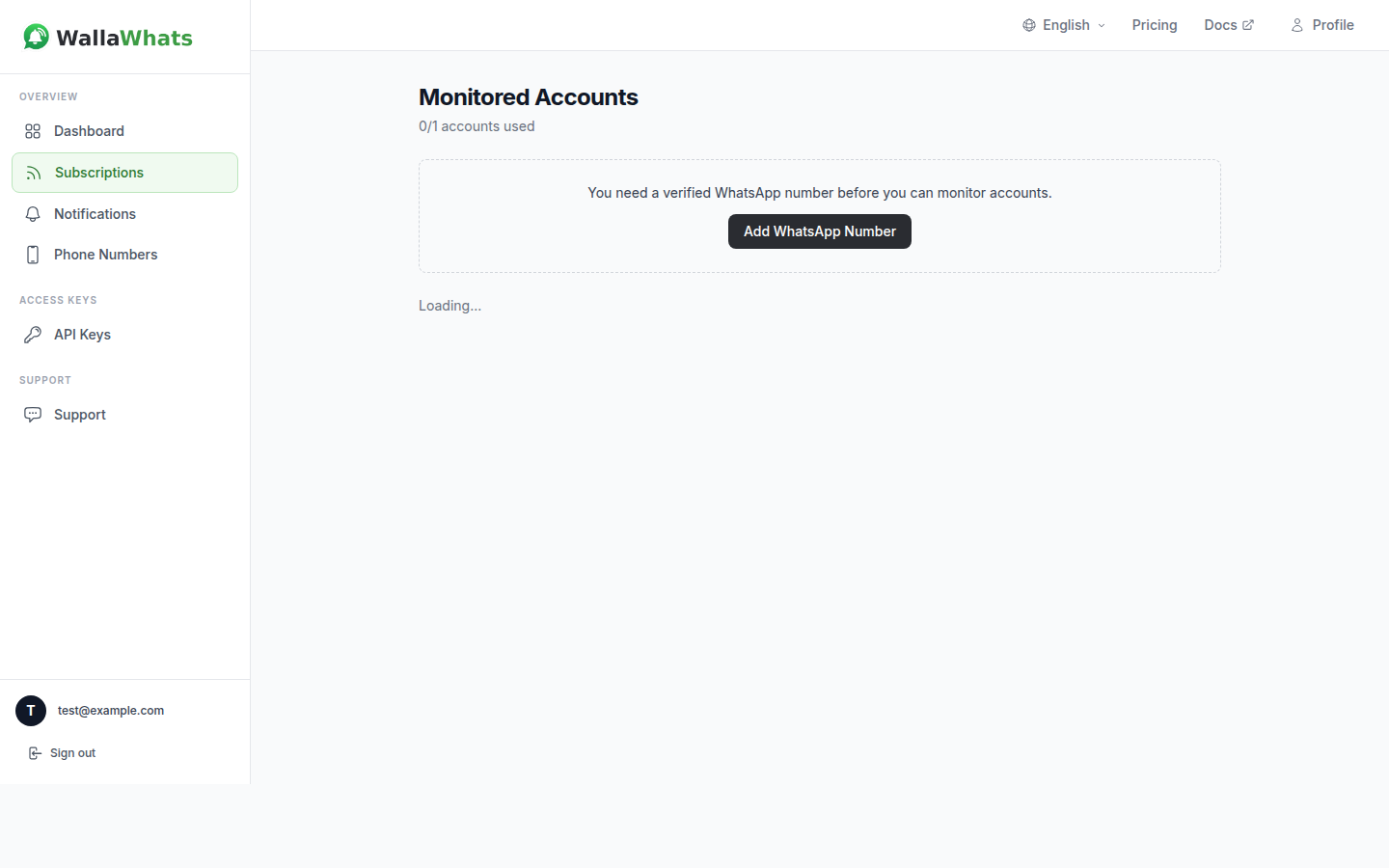
填写页面顶部的表单:
@ 都可以。示例: elonmusk@BBCBreakingtaylorswift13Handle 格式
X handle 不区分大小写,支持字母、数字和下划线,最多 15 个字符。
如果 handle 存在,它会在一秒内出现在您的列表中。您会看到:
@handle从此刻起,该账号的任何新帖都会触发 WhatsApp 提醒。
每个方案都限定了可同时监控的账号数量:
| 方案 | 最多账号数 |
|---|---|
| Free | 1 |
| Pro | 1 |
| Pro+ | 2 |
| Business | 5 |
| Enterprise | 50 |
达到上限后,Add 按钮会被禁用,直到您移除账号或升级方案。顶部的计数器会显示 X/Y accounts used。
点击账号旁的 Remove。提醒会立即停止发送。您可以随时重新添加。
将 Active 开关拨到关闭。订阅仍在列表中,但不再发送提醒。需要恢复时再打开即可。
无法直接编辑目标手机号 —— 请移除订阅后,选择新的手机号重新添加。
"X user not found"
@。"Subscription limit reached"
"You need a verified WhatsApp number first"
订阅已就绪。接下来看看提醒在您手机上长什么样。