Nederlands
Nederlands
Appearance

Voeg de X-accounts (Twitter) toe die u wilt volgen. Iedere keer dat een van hen een post plaatst, ontvangt u binnen enkele seconden een WhatsApp-melding.
Klik in de linkerzijbalk op Subscriptions. U ziet de lijst met accounts die u momenteel volgt (leeg bij een nieuw account).
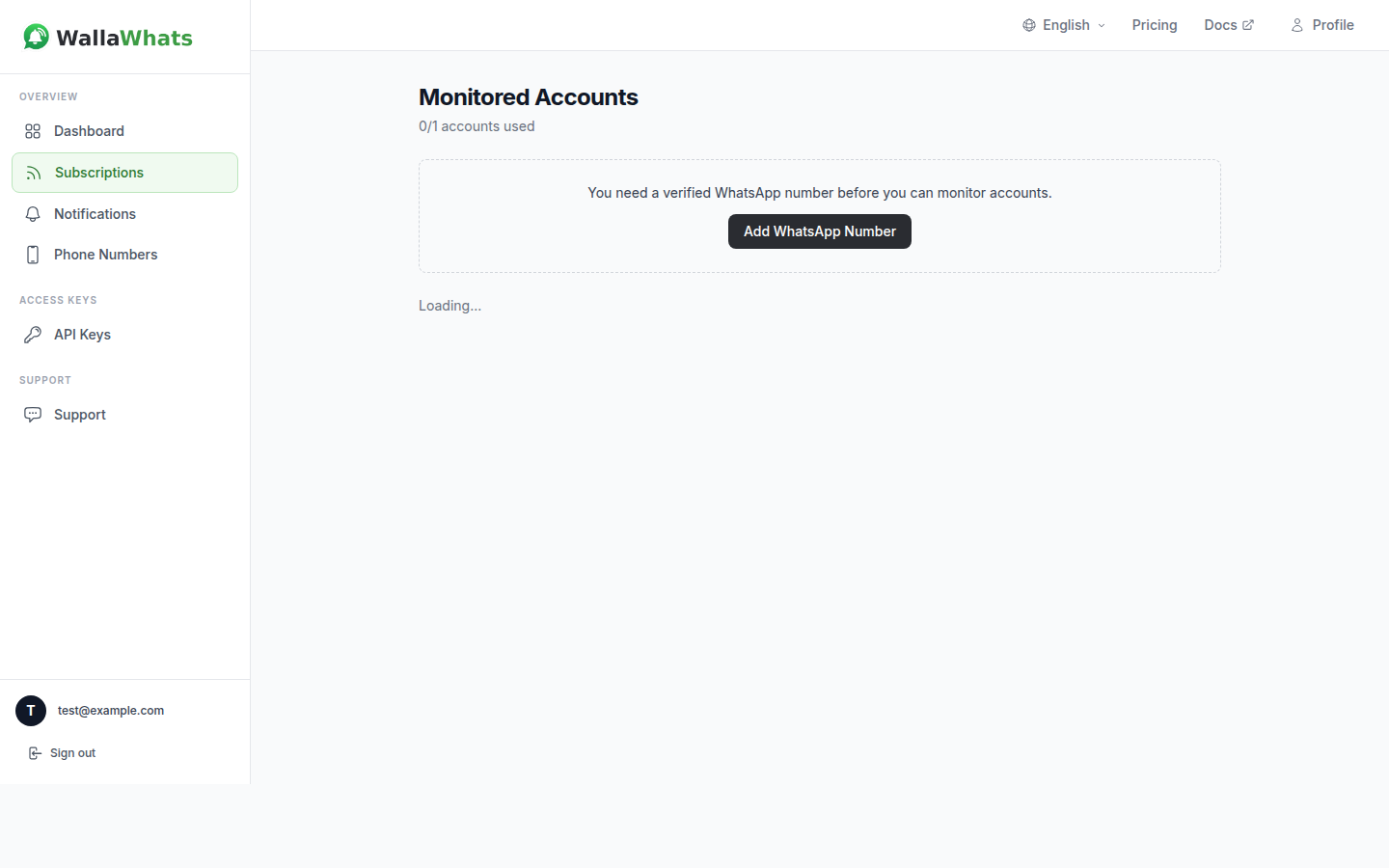
Vul het formulier boven aan de pagina in:
@ plakken. Voorbeelden: elonmusk@BBCBreakingtaylorswift13Handle-formaat
X-handles zijn hoofdletter-ongevoelig en staan letters, cijfers en underscores toe. Tot 15 tekens.
Als de handle bestaat, verschijnt die binnen een seconde in uw lijst. U ziet:
@handleVanaf dat moment activeert elke nieuwe post van dat account een melding op uw WhatsApp.
Elk niveau heeft een maximaal aantal accounts dat u gelijktijdig kunt volgen:
| Abonnement | Max. accounts |
|---|---|
| Free | 1 |
| Pro | 1 |
| Pro+ | 2 |
| Business | 5 |
| Enterprise | 50 |
Bereikt u het limiet, dan is de knop Add uitgeschakeld totdat u een account verwijdert of upgradet. Boven in de pagina toont een teller X/Y accounts used.
Klik naast het account op Remove. U ontvangt direct geen meldingen meer. U kunt het op elk moment opnieuw toevoegen.
Zet de schakelaar Active uit. Het abonnement blijft in de lijst, maar er worden geen meldingen verstuurd. Zet hem weer aan om te hervatten.
U kunt de bestemmingstelefoon niet rechtstreeks wijzigen — verwijder het abonnement en voeg het opnieuw toe met de nieuwe telefoon geselecteerd.
"X user not found"
@."Subscription limit reached"
"You need a verified WhatsApp number first"
De abonnementen staan klaar. Bekijk nu hoe meldingen er op uw telefoon uitzien.