Français
Français
Appearance

Ajoutez les comptes X (Twitter) que vous voulez suivre. Chaque fois que l'un d'eux publie un post, vous recevez une alerte WhatsApp en quelques secondes.
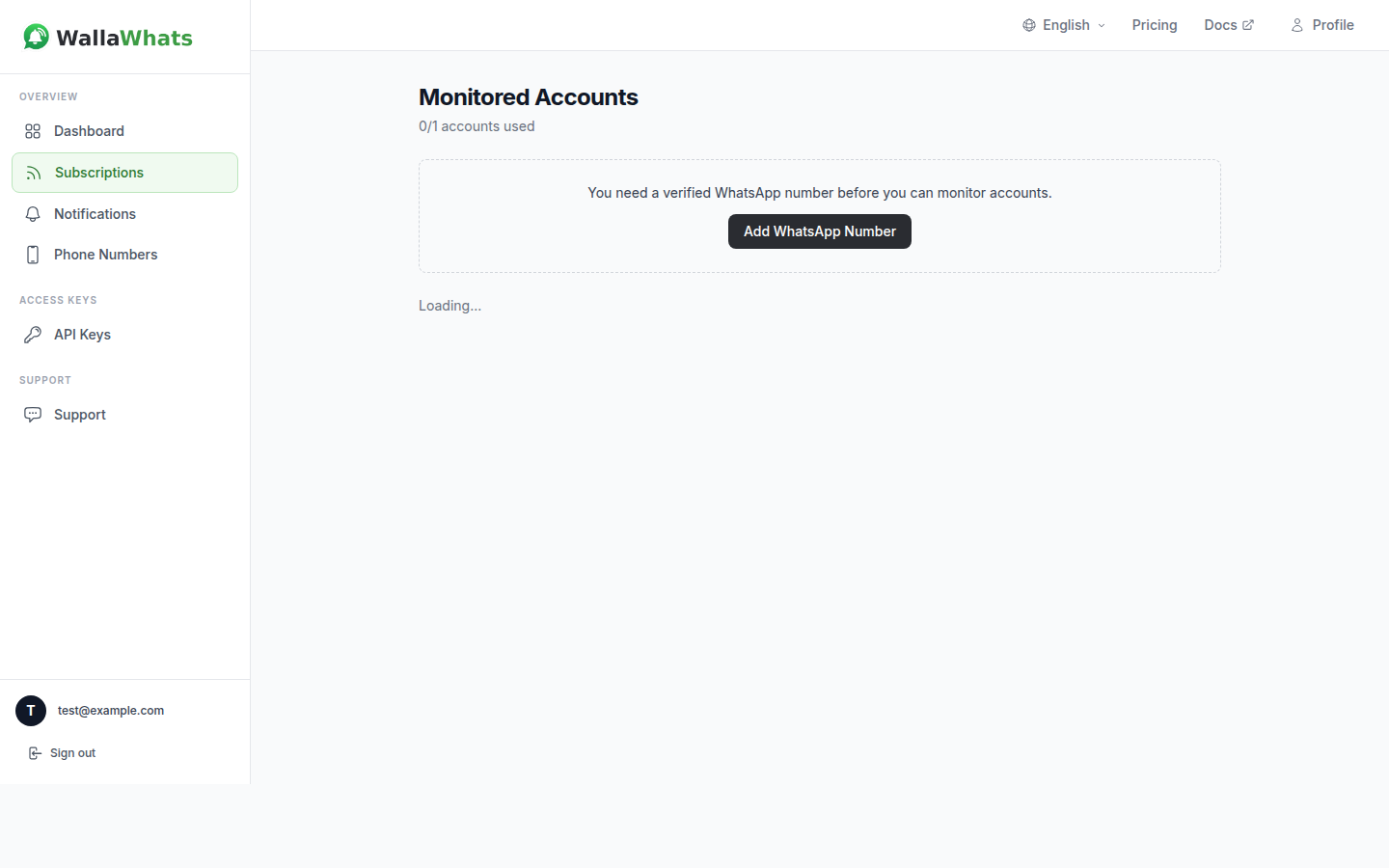
Dans la barre latérale de gauche, cliquez sur Subscriptions. Vous verrez la liste des comptes que vous surveillez actuellement (vide pour un nouveau compte).
Remplissez le formulaire en haut de la page :
@. Exemples : elonmusk@BBCBreakingtaylorswift13Format du handle
Les handles X sont insensibles à la casse et acceptent lettres, chiffres et underscores. Jusqu'à 15 caractères.
Si le handle existe, il apparaît dans votre liste en moins d'une seconde. Vous voyez :
@handleDès cet instant, tout nouveau post de ce compte déclenche une alerte sur votre WhatsApp.
Chaque palier impose un nombre maximum de comptes à surveiller simultanément :
| Plan | Comptes max |
|---|---|
| Free | 1 |
| Pro | 1 |
| Pro+ | 2 |
| Business | 5 |
| Enterprise | 50 |
Si vous atteignez votre limite, le bouton Add est désactivé jusqu'à ce que vous supprimiez un compte ou changiez de plan. Un compteur en haut indique X/Y accounts used.
Cliquez sur Remove à côté du compte. Vous cessez immédiatement de recevoir des alertes. Vous pouvez le rajouter à tout moment.
Désactivez le bouton Active. L'abonnement reste dans la liste mais aucune alerte n'est envoyée. Réactivez-le quand vous voulez reprendre.
Vous ne pouvez pas modifier directement le téléphone de destination — supprimez l'abonnement et recréez-le avec le nouveau téléphone sélectionné.
« X user not found »
@.« Subscription limit reached »
« You need a verified WhatsApp number first »
Les abonnements sont configurés. Voyez maintenant à quoi ressemblent les alertes sur votre téléphone.