Français
Français
Appearance

Une fois que vous avez un numéro WhatsApp vérifié et au moins un compte surveillé, les alertes commencent à affluer automatiquement. Voici à quoi vous attendre.
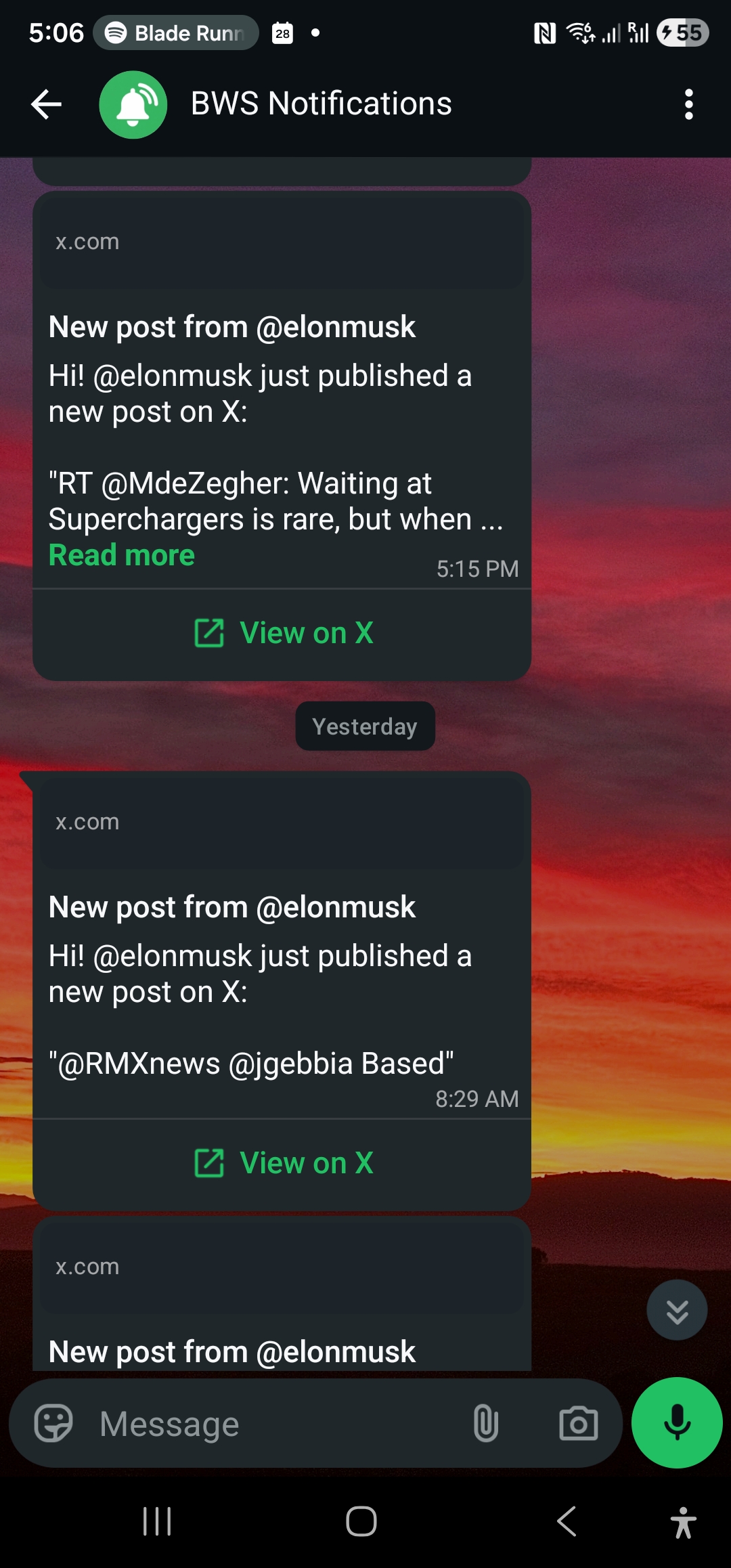
Lorsqu'un compte X surveillé publie, vous recevez un message WhatsApp qui ressemble à ceci :
WallaWhats
New post from @elonmusk
@elonmusk vient de publier un nouveau post sur X :
« Launching something big tomorrow — stay tuned »
Touchez ci-dessous pour voir le post complet sur X.
[View on X]
Toucher View on X ouvre le post original dans votre navigateur ou l'application X.
Généralement 6 à 10 secondes entre la mise en ligne du post sur X et l'arrivée du message sur votre téléphone. C'est souvent plus rapide que les notifications push de X elles-mêmes.
Il arrive parfois que les alertes prennent jusqu'à une minute si :
Chaque message WhatsApp compte pour une alerte. Si un compte publie 50 fois dans un mois, cela représente 50 alertes de votre quota mensuel.
Votre quota se réinitialise le premier jour de chaque mois à 00h00 UTC.
| Plan | Alertes par mois |
|---|---|
| Free | 3 |
| Pro | 50 |
| Pro+ | 250 |
| Business | 1 000 |
| Enterprise | 3 000 |
Les alertes cessent d'être envoyées jusqu'au mois suivant ou jusqu'à ce que vous changiez de plan. Vous verrez quand même les tweets manqués dans l'Historique des notifications avec le statut Skipped (quota exhausted).
Vous ne pouvez actuellement pas filtrer les réponses ou les retweets — vous recevez toute l'activité du compte surveillé.
Pour suspendre les alertes sans supprimer d'abonnement :
Les alertes arrivent. Voyons maintenant comment consulter les notifications passées.