Български
Български
Appearance

След като имате потвърден WhatsApp номер и поне един следен акаунт, известията започват да пристигат автоматично. Ето какво да очаквате.
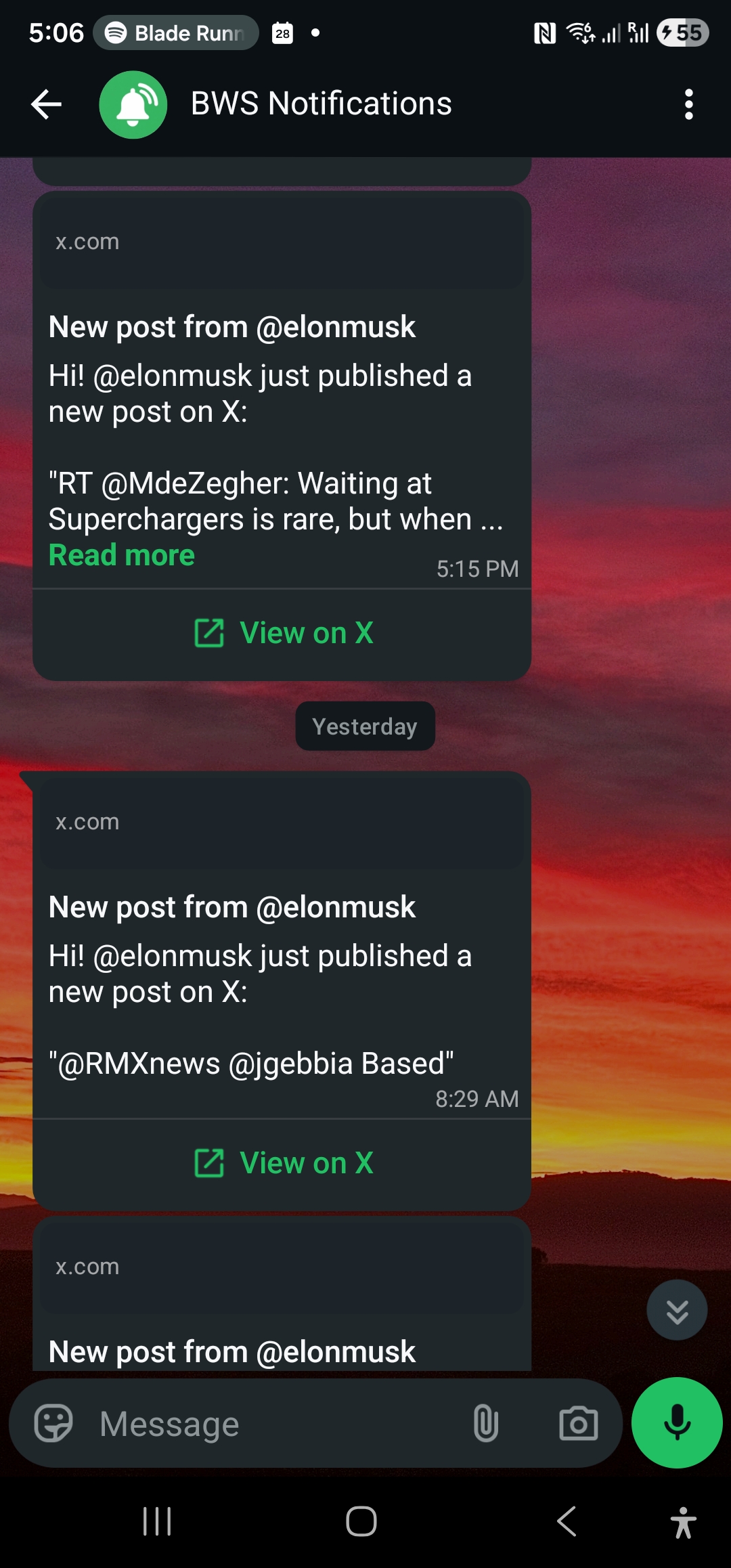
Когато следен X акаунт публикува, получавате WhatsApp съобщение, което изглежда така:
WallaWhats
New post from @elonmusk
@elonmusk just published a new post on X:
"Launching something big tomorrow — stay tuned"
Tap below to view the full post on X.
[View on X]
Докосването на View on X отваря оригиналната публикация в браузъра или в приложението X.
Обикновено 6 до 10 секунди от пускането на публикацията в X до пристигането на съобщението на телефона ви. Това обикновено е по-бързо от собствените push известия на X.
Понякога известията могат да отнемат до минута, ако:
Всяко WhatsApp съобщение се брои като едно известие. Ако акаунт публикува 50 пъти в месеца, това са 50 известия от месечната ви квота.
Квотата ви се нулира на първия ден от всеки месец в 00:00 UTC.
| План | Известия месечно |
|---|---|
| Free | 3 |
| Pro | 50 |
| Pro+ | 250 |
| Business | 1 000 |
| Enterprise | 3 000 |
Известията спират да се изпращат до следващия месец или докато не надстроите плана си. Все още ще виждате пропуснатите туитове в Историята на известията със статус Skipped (quota exhausted).
В момента не можете да филтрирате отговори или ретуитове — получавате цялата активност от следения акаунт.
За да поставите на пауза известията, без да премахвате абонаменти:
Известията пристигат. След това научете как да преглеждате минали известия.