Български
Български
Appearance

Добавете X (Twitter) акаунтите, които искате да следите. Всеки път, когато някой от тях публикува публикация, ще получавате WhatsApp известие в рамките на секунди.
От лявата странична лента кликнете Subscriptions. Ще видите списъка с акаунти, които в момента следите (празен при нов акаунт).
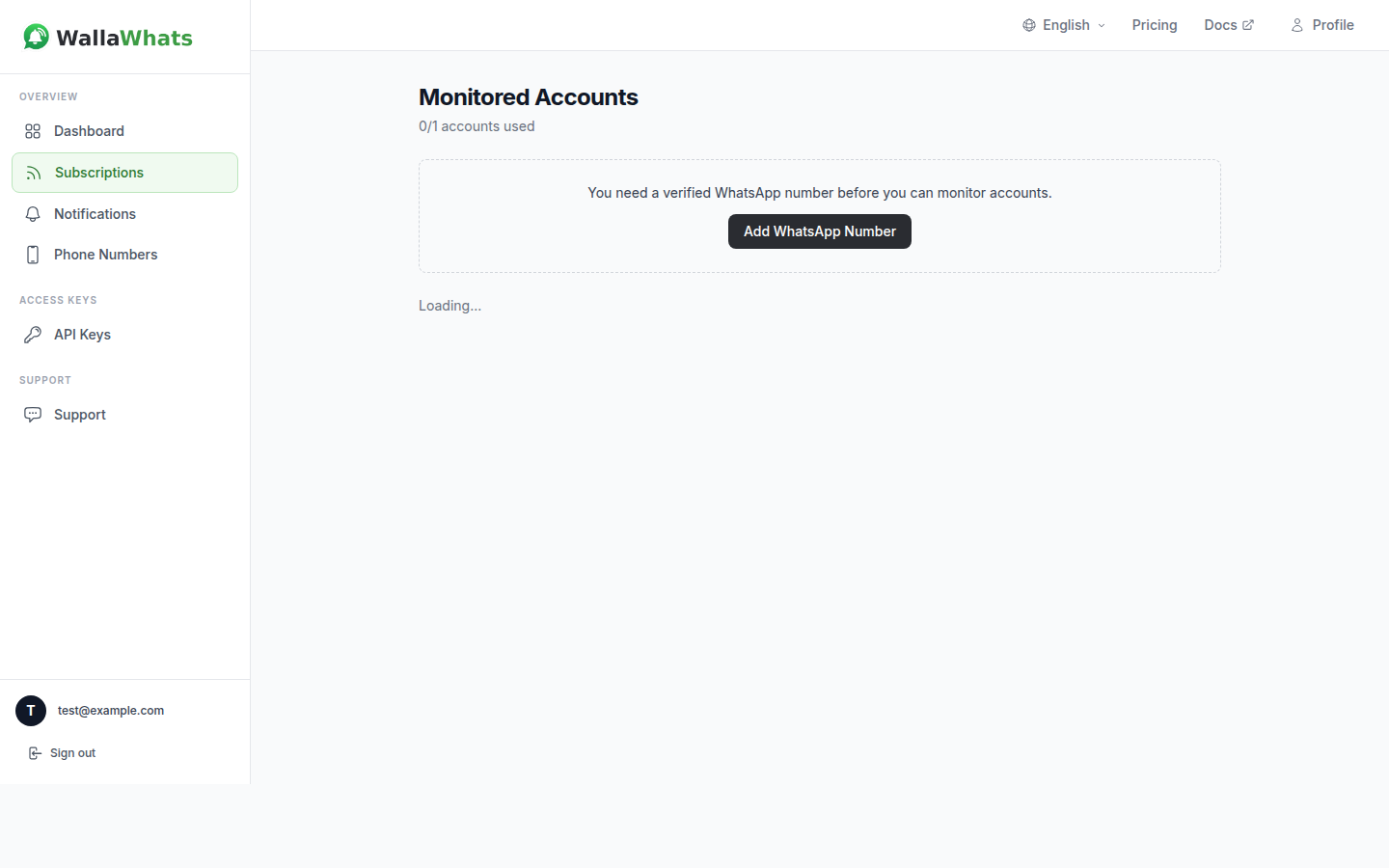
Попълнете формата в горната част на страницата:
@. Примери: elonmusk@BBCBreakingtaylorswift13Формат на потребителското име
X потребителските имена не са чувствителни към регистъра и позволяват букви, цифри и долни черти. До 15 знака.
Ако потребителското име съществува, то се появява в списъка ви за секунда. Ще видите:
@handleОт този момент всяка нова публикация от този акаунт предизвиква известие на вашия WhatsApp.
Всяко ниво има максимален брой акаунти, които можете да следите едновременно:
| План | Макс. акаунти |
|---|---|
| Free | 1 |
| Pro | 1 |
| Pro+ | 2 |
| Business | 5 |
| Enterprise | 50 |
Ако достигнете лимита си, бутонът Add е деактивиран, докато не премахнете акаунт или не надстроите. Брояч в горната част показва X/Y accounts used.
Кликнете Remove до акаунта. Ще спрете да получавате известия незабавно. Можете да го добавите отново по всяко време.
Изключете превключвателя Active. Абонаментът остава в списъка ви, но не се изпращат известия. Включете го отново, когато искате да продължите.
Не можете да редактирате целевия телефон директно — премахнете абонамента и го добавете отново с избран нов телефон.
"X user not found"
@."Subscription limit reached"
"You need a verified WhatsApp number first"
Абонаментите са настроени. Сега вижте как изглеждат известията на телефона ви.