한국어
한국어
Appearance

추적하려는 X(Twitter) 계정을 추가합니다. 해당 계정이 게시물을 올릴 때마다 몇 초 안에 WhatsApp 알림이 도착합니다.
왼쪽 사이드바에서 Subscriptions를 클릭합니다. 현재 모니터링 중인 계정 목록이 표시됩니다(새 계정에서는 비어 있습니다).
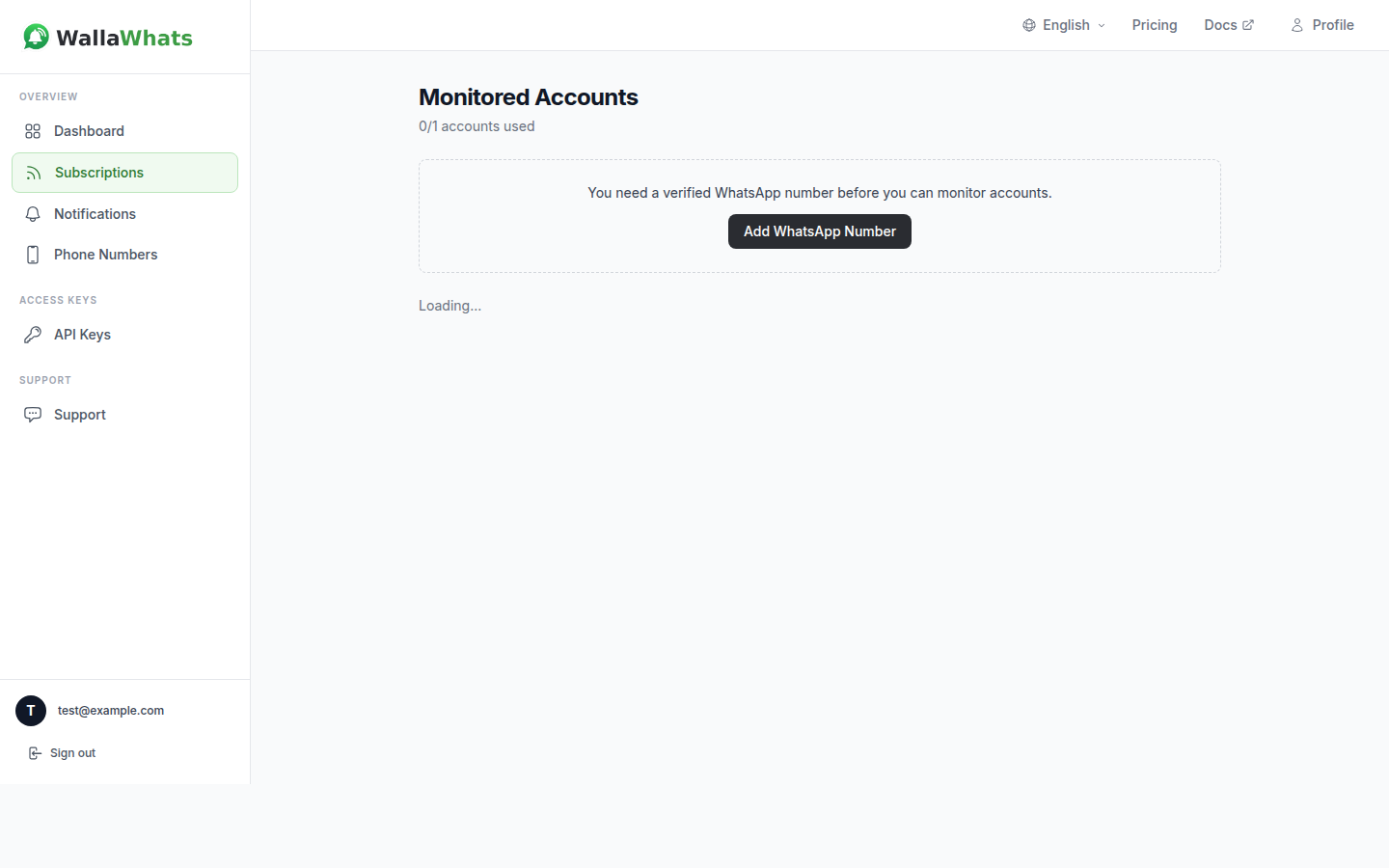
페이지 상단의 양식을 채웁니다:
@를 포함해도, 포함하지 않아도 됩니다. 예: elonmusk@BBCBreakingtaylorswift13핸들 형식
X 핸들은 대소문자를 구분하지 않으며 영문자, 숫자, 밑줄을 허용합니다. 최대 15자입니다.
핸들이 존재하면 1초 이내에 목록에 표시됩니다. 다음을 볼 수 있습니다:
@handle이 시점부터 해당 계정의 새 게시물은 모두 귀하의 WhatsApp으로 알림을 발생시킵니다.
각 티어는 동시에 모니터링할 수 있는 최대 계정 수가 정해져 있습니다:
| 요금제 | 최대 계정 수 |
|---|---|
| Free | 1 |
| Pro | 1 |
| Pro+ | 2 |
| Business | 5 |
| Enterprise | 50 |
한도에 도달하면 계정을 제거하거나 업그레이드하기 전까지 Add 버튼이 비활성화됩니다. 상단의 카운터가 X/Y accounts used를 표시합니다.
계정 옆의 Remove를 클릭합니다. 즉시 알림이 중단됩니다. 언제든 다시 추가할 수 있습니다.
Active 스위치를 끕니다. 구독은 목록에 남지만 알림이 전송되지 않습니다. 재개하려면 다시 켜세요.
수신 전화번호를 직접 편집할 수는 없습니다 — 구독을 제거한 뒤 새 전화번호를 선택하여 다시 추가하세요.
"X user not found"
@ 없이 시도해 보세요."Subscription limit reached"
"You need a verified WhatsApp number first"
구독이 설정되었습니다. 이제 알림이 전화에서 어떻게 보이는지 확인해 보세요.