Español (US)
Español (US)
Appearance

Cada alerta que envía WallaWhats queda registrada. Puedes revisar el historial completo, ver el estado de entrega y saltar al tuit original en cualquier momento.
En la barra lateral izquierda, haz clic en Notifications.
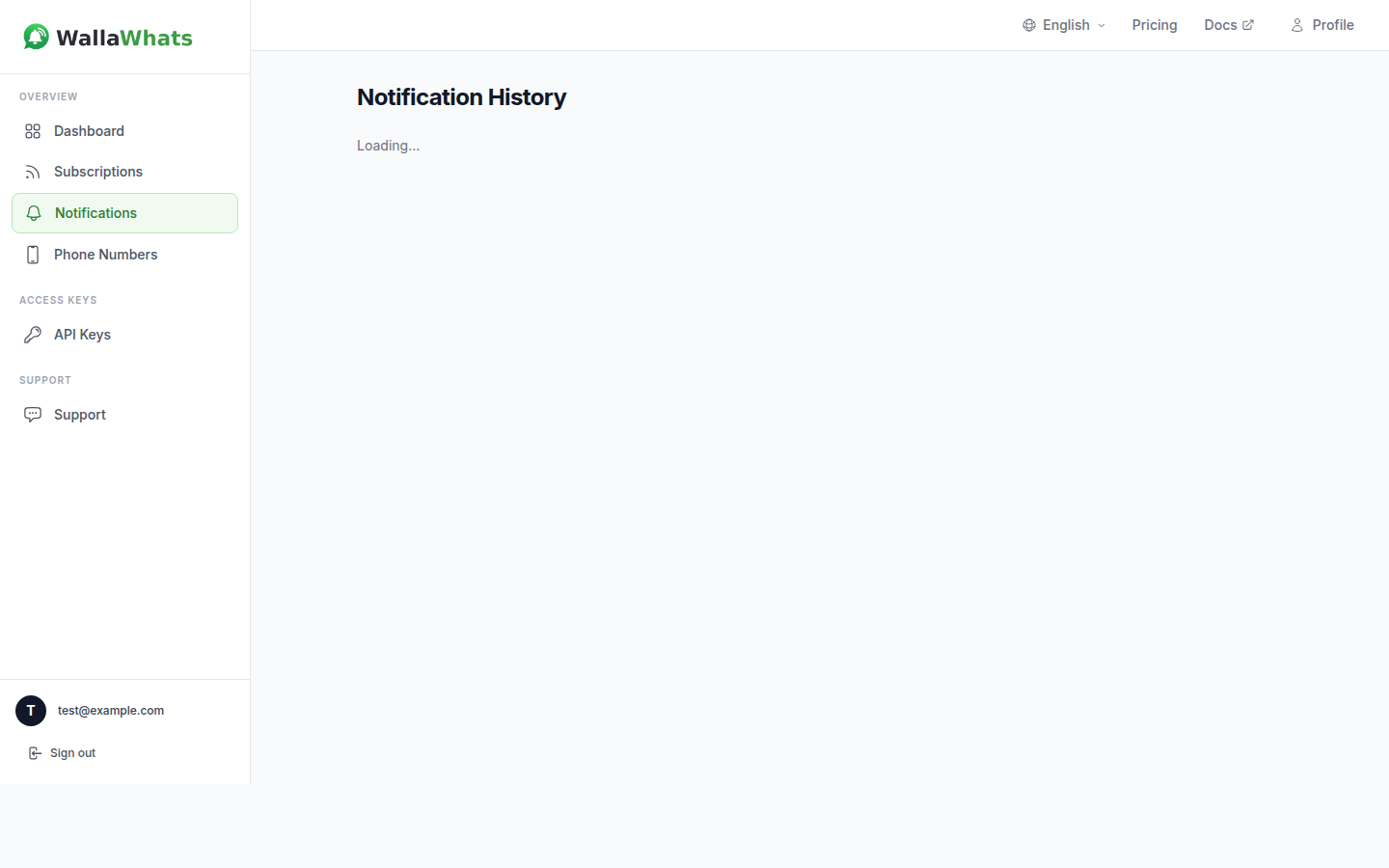
La página muestra todas tus alertas ordenadas de la más nueva a la más antigua. Cada fila tiene:
@handle del que vino la alertaCada alerta pasa por varios estados:
| Insignia | Significado |
|---|---|
| Queued | La alerta se tomó y está esperando para ser enviada. |
| Sent | Entregada a la plataforma de WhatsApp. Tu celular todavía no la recibió. |
| Delivered | Llegó a tu celular (un tick gris). |
| Read | Abriste el mensaje (doble tick azul). |
| Failed | Algo salió mal — revisa el detalle del error. |
La mayoría de las alertas pasan de Queued → Sent → Delivered → Read en unos segundos. Si un mensaje falla, verás el motivo en el detalle del estado.
Haz clic en View Tweet junto a cualquier alerta. Esto abre el post original en x.com en una nueva pestaña. Si tienes la app de X instalada en el celular, el enlace puede abrirse allí.
Las alertas se cargan en páginas de 50. Haz clic en Load More al final para traer entradas más antiguas. El historial se conserva mientras tu cuenta esté activa.
Por ahora no puedes filtrar el historial por cuenta ni por rango de fechas desde la interfaz. Si necesitas acceso programático a las alertas, usa la Referencia de API.
Ese es el uso principal del día a día. Si necesitas más alertas o más cuentas, revisa tu plan.