TweetDeck 付費牆了——這裡有個免費替代方案,直接傳送通知到 WhatsApp
TweetDeck(現在叫 X Pro)需要付費 X 訂閱。如果你之前用它來監看特定帳號,WallaWhats 是免費、免安裝的替代方案——通知直接送到 WhatsApp。
十多年來,TweetDeck 一直是這個簡單問題的答案:我怎麼監看特定的 Twitter 帳號清單,而不用滑演算法動態? 欄位。即時。免費。Twitter 官方出品。記者、交易員、行銷人員,以及任何工作涉及追蹤特定人物的人都愛用它。
然後 Twitter 變成了 X,TweetDeck 變成了 X Pro,而且需要 Premium 訂閱才能使用,月費從 $8 起跳,還會更貴。對於一個很多人只用來做一件特定工作的工具——在特定帳號發文時收到通知——這真的難以接受。
更糟的是,X Pro 仍然是個需要盯螢幕的工具。你必須盯著欄位才能看到新內容。大多數人的使用情境不是「我想要多欄位儀表板」,而是:「我想在這個特定帳號發文時收到通知。」 WallaWhats 就是為這個單一需求而生的。
WallaWhats 實際上做什麼
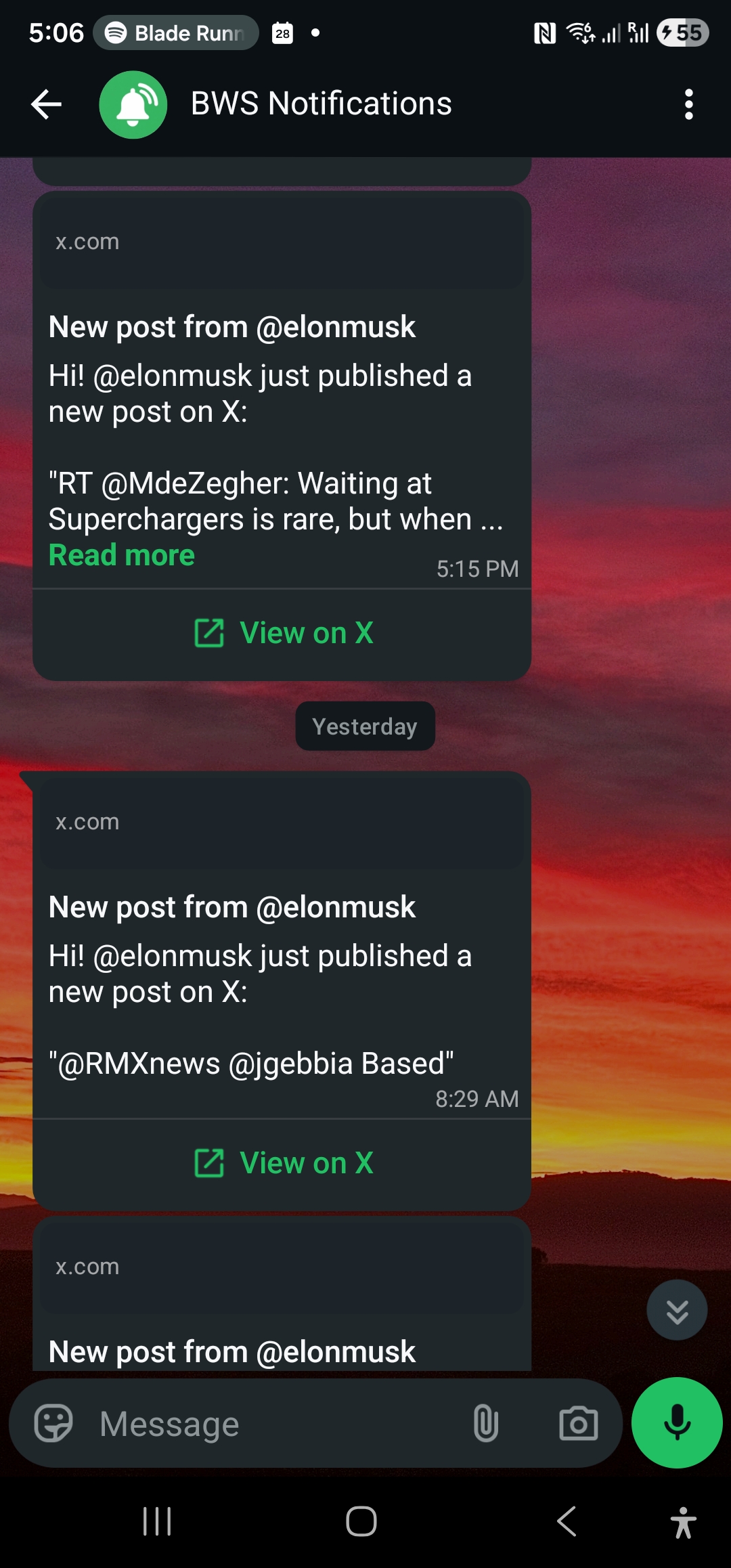
你選擇你關心的 X 帳號。我們監看 X 的公開串流,只要你的帳號一發文,你就會收到 WhatsApp 訊息,包含貼文內容和連結。
就這樣。不用開著瀏覽器分頁。不用設定欄位。不需要 X 訂閱(我們這邊你甚至不需要 X 帳號——我們使用 X 的公開 API 來讀取貼文,不是你的個人動態)。
這是 TweetDeck 的通知功能,從儀表板功能中分離出來。對大多數 TweetDeck 使用者來說,通知才是真正有價值的部分。
為什麼 WhatsApp 傳送比其他方式好
大多數 TweetDeck 替代方案文章都會列出 Hootsuite、Sprout Social、Buffer,或各種專注排程的平台。它們在各自的功能上很有用,但它們是為管理對外社群媒體的社群媒體經理而設計——不是為了只想知道特定帳號何時發文的個人用戶。
另一類 TweetDeck 替代方案是電子郵件通知工具(Twilert、Warble),它們會傳送每日或每小時摘要。這對於不在乎分鐘級別時效性的用途是可行的。但如果你用 TweetDeck 來即時掌握突發新聞、影響市場的貼文,或競爭對手的公告,每小時一次的電子郵件並不能替代。
WhatsApp 特別適合作為通知管道,因為:
- 你本來就在用。 這是你本來就會檢查的通訊 App。
- 鎖定螢幕傳送。 有聲音、螢幕頂部、不容忽視。跟朋友傳訊息給你的管道一樣。
- 不用額外 App。 電子郵件、Slack、Discord——都需要你開啟那些 App。WhatsApp 是大多數人本來就常開的。
- 開啟率幾乎是 100%。 相比之下,電子郵件約 20%,而 X 已經開始限制非活躍用戶的推送通知。
從 TweetDeck 遷移的樣子
對應關係很直接:
你的 TweetDeck「特定用戶 X」欄位 → WallaWhats 中的追蹤帳號。 同樣的帳號,同樣的目的。只是以 WhatsApp 訊息的形式傳送,而不是滾動的欄位。
你的 TweetDeck「用戶活動」或「通知」欄位 → WallaWhats 涵蓋原創貼文。回覆追蹤和按讚追蹤不在範圍內(說實話,它們在 TweetDeck 裡也很吵)。
你的 TweetDeck「提及」欄位 → 目前不支援。WallaWhats 是帳號層級的。如果你的 TweetDeck 使用主要是監看對你自己或你品牌的提及,其他工具(Hootsuite、Brand24)會更適合。
你的 TweetDeck「搜尋」欄位(標籤或關鍵字)→ 目前也不支援。這在我們的路線圖上,但還沒實現。
如果你的 TweetDeck 使用有 80% 以上是追蹤特定帳號(對大多數記者、交易員和個人用戶來說確實如此),WallaWhats 覆蓋了實際需求。
五個帳號對大多數人來說足夠了
觀察幾百個公開描述的 TweetDeck 設置:大多數使用者有 5-15 個欄位,而大多數欄位都是追蹤特定帳號。五個帳號是大多數個人使用情境的甜蜜點。
WallaWhats 的免費方案監看 2 個帳號,Pro 方案($5/月)涵蓋 3 個帳號,Pro+ 方案($12/月)涵蓋 10 個帳號。付費方案間的分界點不是為了榨取金錢——只是讓你選擇符合實際使用量的上限。如果你在 TweetDeck 上追蹤 5 個帳號,Pro+ 方案 $12/月 讓你有 5 個帳號的餘裕,還是比 X Premium 便宜。
設置比較
今天的 TweetDeck(X Pro)設置:
- 訂閱 X Premium($8+/月)
- 在瀏覽器開啟 X Pro(只有網頁版——不再有原生客戶端)
- 建立欄位
- 保持分頁開啟
- 希望欄位能真正即時更新(X Pro 在收購後效能一直不穩)
WallaWhats 設置:
- 在 wallawhats.com 免費註冊(電子郵件或 Google)
- 新增你想監看的 X 帳號
- 用一次性驗證碼驗證你的 WhatsApp 號碼
- 完成。貼文發布幾秒後就會到達 WhatsApp。
延遲比較
X Pro 在 API 發布貼文時顯示——通常在高流量事件期間會有明顯延遲。重新整理按鈕對比自動載入的行為取決於你在哪種欄位類型。
WallaWhats 使用 X 的過濾串流 API,並透過 WhatsApp Cloud API 推送。從貼文發布到 WhatsApp 傳送的端到端延遲:
X 貼文發布             → 0s
X 串流傳送             → ~5s
WallaWhats 轉發        → +1-2s
WhatsApp 訊息到達      → +0.5s
─────────────────────────────
總計                   → 6-8s
對大多數使用情境——新聞報導、交易、競爭對手監看、粉絲追蹤——這在延遲預算範圍內。你會在大多數人重新整理動態之前就在鎖定螢幕收到貼文。
如果你真的想要多欄位儀表板怎麼辦?
如果欄位本身就是價值所在(你是管理多個帳號的社群媒體經理,你需要排程功能,你需要分析),WallaWhats 並不試圖取代那個。仍然嘗試佔據儀表板利基的工具包括 Hootsuite、Sprout Social,以及像 OpenTweet 這樣的新進者。大多數都是付費的,而且大多數都針對行銷團隊。
WallaWhats 是為了更簡單——也更常見——的情況:我只想在這些特定帳號發文時收到通知。 對於這個需求,欄位是過度設計,而 WhatsApp 訊息是可用的最低摩擦傳送方法。
價格
- Free:2 個帳號,3 次通知/月——足夠測試你真正關心的帳號的延遲表現。
- Pro($5/月):3 個帳號,50 次通知/月
- Pro+($12/月):10 個帳號,250 次通知/月——最接近典型 TweetDeck 設置的方案
- Business($29/月):20 個帳號,1,000 次通知/月
- Enterprise($99/月):50 個帳號,3,000 次通知/月
開始使用
TweetDeck 到 WallaWhats 的遷移只需要約 30 秒。註冊,貼上你之前追蹤的帳號,驗證 WhatsApp,然後你就能重新收到你關心的帳號的通知——不需要 X 訂閱,不用盯著瀏覽器分頁,不用維護欄位。

關於作者
Nacho Coll
Founder & Engineer at WallaWhats
Nacho founded WallaWhats so you get the alerts that matter without depending on X's algorithm to surface them — pick the accounts you care about and get a WhatsApp for every post the moment it goes live, in order, nothing throttled or buried. Writes about real-time notification systems, social-signal monitoring, and serverless delivery pipelines from the operator side of the wire.